
Windows Media Player(Legacy・従来版を含む)で早送りボタン(5倍速)時にコマが飛びすぎてカクカクするので、滑らかに早送り再生できるようにしてみました。
目的のシーンを探す時の早送り再生で細かい場面の見落としがなくなります。
フリーソフトの追加と設定だけでカクつきが無くなり、ショートカット(Ctrl + Shift + F)で操作した時も同様に動作します。
標準の早送りだとコマが飛んでカクカクします。
フリーソフトの追加・設定だけで滑らかに動きます。大事な場面も見落としません。
今回はごく一般的なMP4動画ファイル(H.264コーデック)で説明します。
デメリットとして「滑らか」設定をすることにより早戻しボタンが無効になりますが、不都合な場合は簡単な設定でWindows Media Playerを標準の状態に戻すことが可能です。
Windows Media Playerの場所
Windows11のWindows Media Playerは「スタート」ボタン→スタートメニュー右上の「すべてのアプリ」ボタン→下へスクロールして「Windows ツール」→「Windows Media Player Legacy」にあります。
※Windows 10では「スタート」ボタン→スタートメニューを下へスクロールして「Windows アクセサリー」→「Windows Media Player」
フリーソフト3つのダウンロード
LAV Filtersをダウンロードしてインストールする
「LAV Filters」のダウンロードページに移動します。
最新版(Latestと書いてあるバージョン)の中の「LAVFilters-x.xx.x-Installer.exe」(x.xx.xはバージョン番号です)をクリックします。
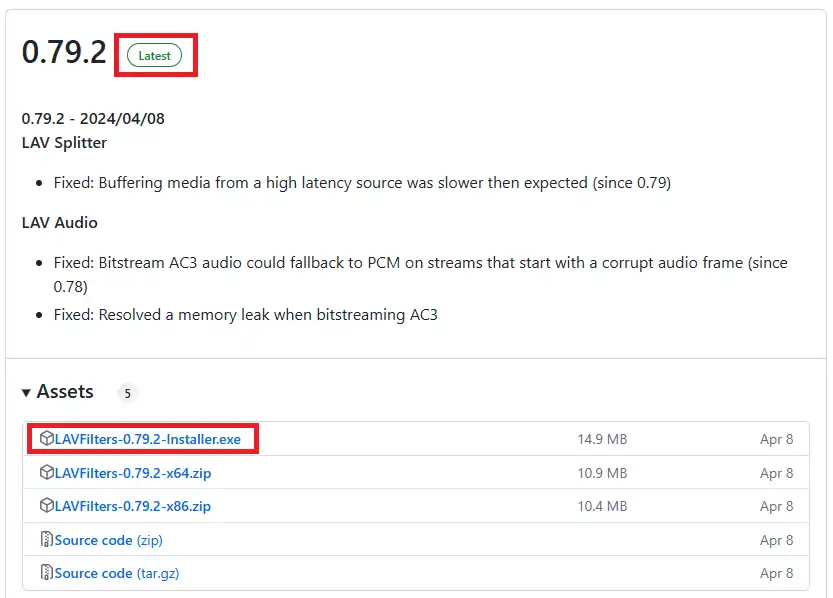
ダウンロードが始まります。
ダウンロードした「LAVFilters-x.xx.x-Installer.exe」(x.xx.xはバージョン番号です)をダブルクリックしてインストールします。
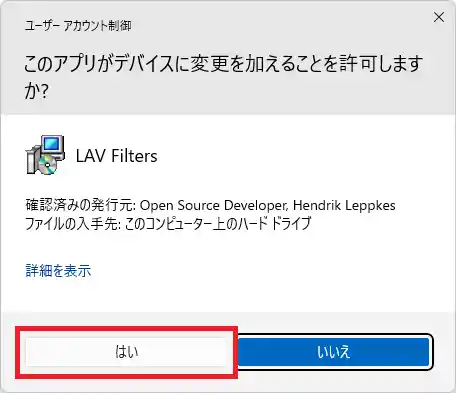
「ユーザーアカウント制御」ウィンドウが出る場合は「はい」ボタンをクリックします。
※以後「Reclock」や「Codec Tweak Tool」で出る場合も同様に「はい」ボタンをクリックしてください。
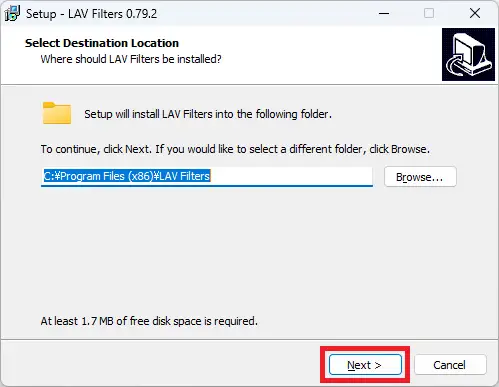
確認画面が次々に出てきますが設定は変更せずに「Next」ボタンをクリックしていきます。
「Install」ボタンが出て来るまで続けてください。
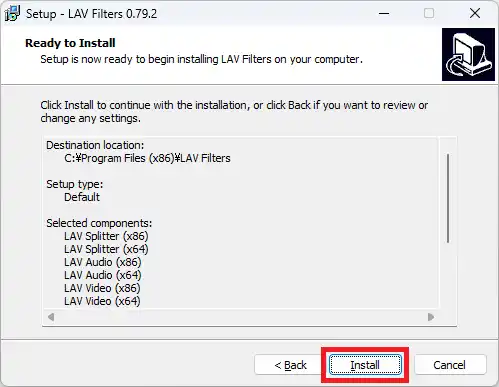
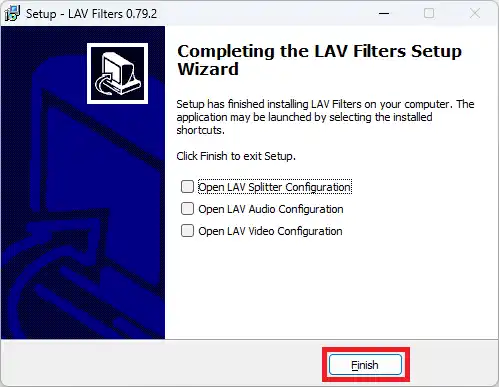
「Install」ボタンをクリック後、インストールが終わると「Finish」ボタンが出ますのでクリックします。
Reclockをダウンロードしてインストールする
「Reclock」のダウンロードページに移動します。
「Latest version」で最新版を確認後、「Download」の下にある「Download ReClock x.x.x.x」(x.x.x.xはバージョン番号です)をクリックします。
※「Beta」版は使いません。

ダウンロードが始まります。
ダウンロードした「SetupReClockxxxx.exe」(xxxxはバージョン番号です)をダブルクリックしてインストールします。
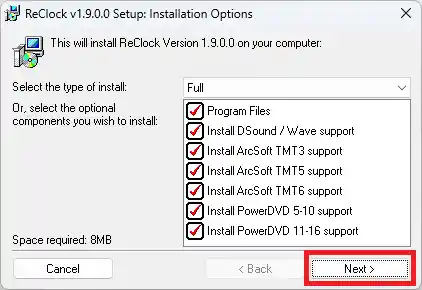
設定は変更せずに「Next」ボタンをクリックします。
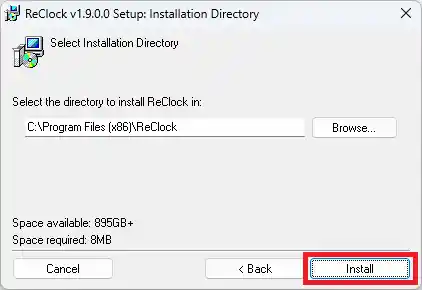
「Install」ボタンをクリックします。
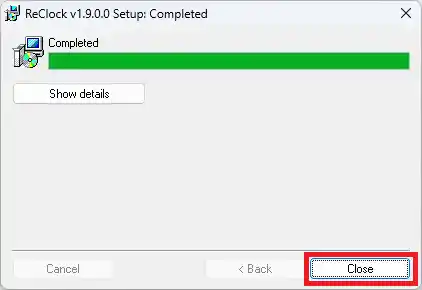
インストールが終わると「Close」ボタンが出ますのでクリックします。
Codec Tweak Toolをダウンロードして設定をする
「Codec Tweak Tool」のダウンロードページに移動します。
「Codec Tweak Tool」グループの「Server 1」または「server 2」をクリックします。

ダウンロードが始まります。
ダウンロードした「CodecTweakTool_xxx.exe」(xxxはバージョン番号です)をダブルクリックして起動します。
※「Codec Tweak Tool」はインストールをしないプログラムなので起動は都度「CodecTweakTool_xxx.exe」をダブルクリックします。
「Preferred splitters」ボタンをクリックします。
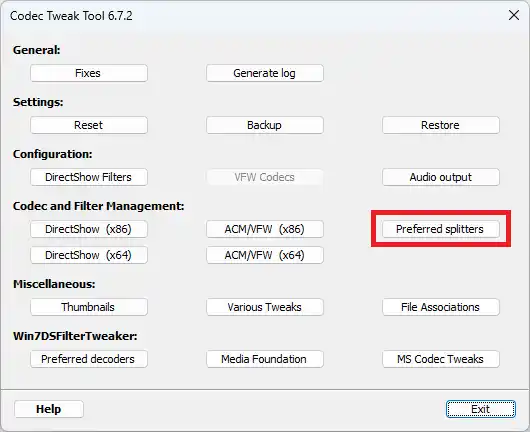
「32-bit」グループ内「.MP4 .M4V .MP4V .MPV4」が「LAV Splitter」になっていることを確認し「Close」ボタンをクリックします。
なっていない場合は「LAV Splitter」に設定変更し、「Apply & Close」ボタンをクリックします。

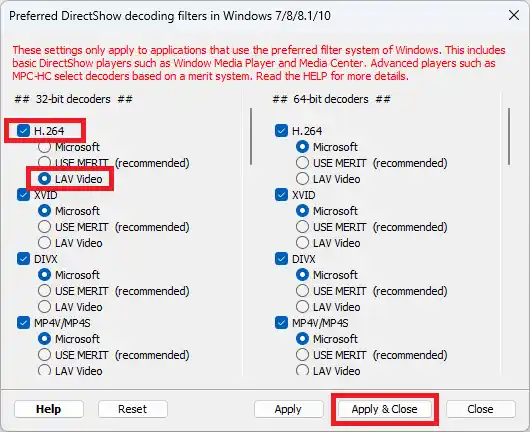
「Preferred decoders」ボタンをクリックします。

「32-bit」グループ内「H.264」を「Microsoft」以外(「USE MERIT」あるは「LAV Video」)に設定変更し、「Apply & Close」ボタンをクリックします。
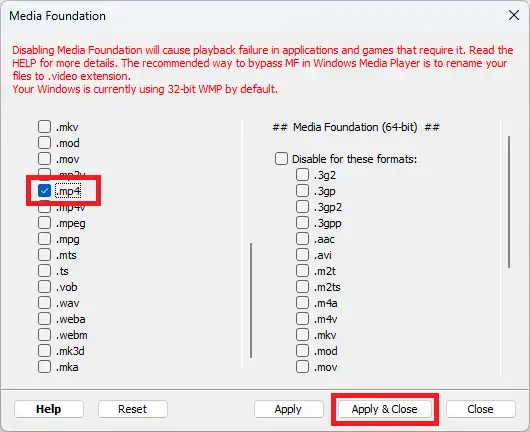
「Media foundation」ボタンをクリックします。

「32-bit」グループのスクロールバーを下にドラッグします。

「.mp4」にチェックし、「Apply & Close」ボタンをクリックします。
(チェックを入れたファイルはWindows優先が無効になり「LAV Splitter」が優先されます。)
「Exit」ボタンをクリックします。

上記設定が終わると完了です。
「Media foundation」の設定を元に戻す(チェックを外す)だけでWindows Media Playerの動作が標準に戻ります。(早戻しボタンも有効になります。)必要に応じて使い分けましょう。
動作確認をしましょう
Windows Media PlayerでMP4動画を再生し早送りボタンで滑らかに早送りができることを確認してみてください。
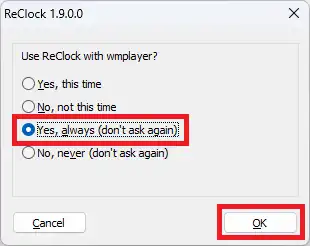
※Windows Media Player使用時「Use Reclock with wmPlayer?」ダイアログボックスが現れたら、「Yes,always(don’t ask again)」をチェックし「OK」ボタンをクリックしてください。次からは現れなくなります。
今回はごく一般的なMP4動画ファイル(H.264コーデック)についてのみ設定しました。
他の動画ファイルでも設定変更で動作可能なものもありますので、是非試して見てください。