
初めてWordPressに興味を持った方や、試しに使ってみたい方が無料でローカル環境を構築できるアプリケーションLocal(ローカル 旧Local by Flywheel)を紹介します。
初めての方でもわかりやすいようにダウンロード・インストール・WordPressへのログインまでを図解付きで説明しています。
ローカル環境とは
ローカル環境とは本来サーバー上で行うことを手持ちのパソコン内で行える環境のことを言います。
WordPressはサーバー上で動作しますが、ローカル環境を用意できれば実サーバーをレンタルする前に無料で動作確認することができます。
初心者の方のローカル環境構築ツールはLocalがおすすめ
ローカル環境構築ツールではLocal(ローカル)、XAMPP(ザンプ)、MAMP(マンプ)が有名です。どれもインストールしただけでWebサーバー、データベース管理システム、PHP言語のローカル環境が出来上がります。
その中でも初心者の方がWordPressの学習に使うのであれば、Localが良いでしょう。
他の2つはインストール後、WordPressのダウンロードやコピー・データベースの作成をしたりと手間がかかりますが、Localならインストール完了時点でWordPress最新版がセットされていますので手間がかかりません。もちろん最新版で不都合であれば簡単に旧バージョンに変更することもできます。
Local(Local by Flywheel)上のWordPressのバージョンを簡単変更ページはこちら
どうしてLocalだけWordPress環境構築までがセットかというと、Local開発元のFlywheel社自体がWordPressホスティング会社であるからなんですね。
早速、Flywheel社に感謝しつつ作業に入りましょう。
Localのダウンロード
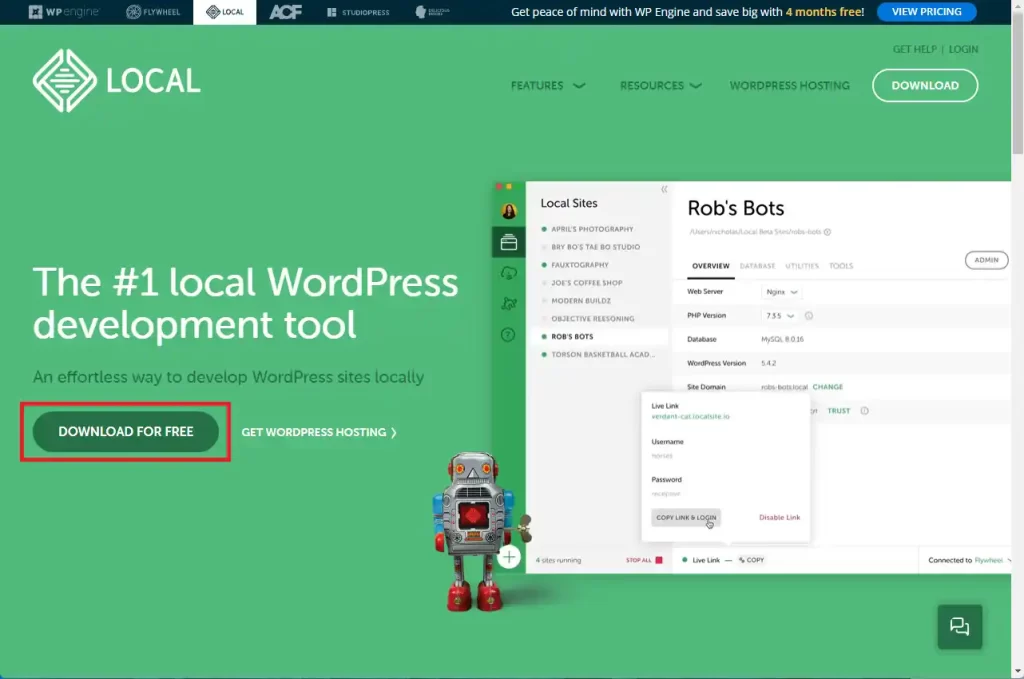
最初にLocalの公式サイトhttps://localwp.com/に移動して、左下にある「DOWNLOAD FOR FREE」ボタンをクリックします。
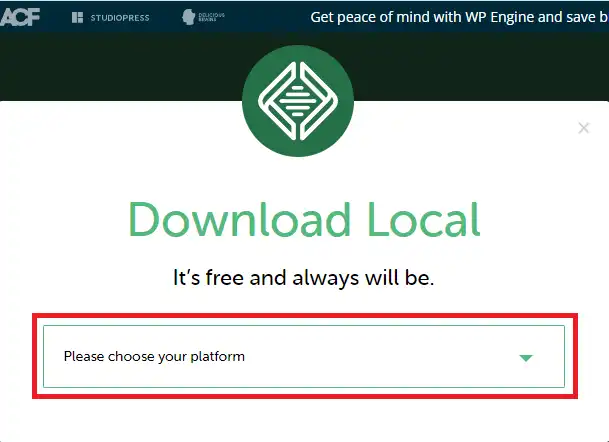
「Please choose your platform」をクリックします。
※右側の「▼」部分はクリックしても無反応なので注意
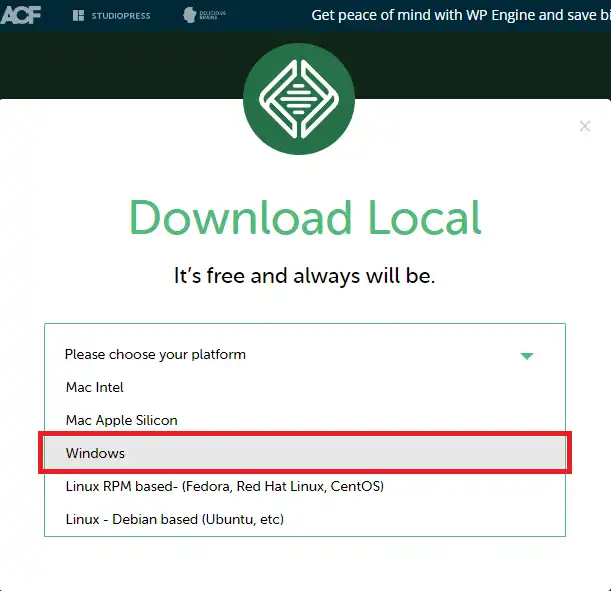
使用しているOSをクリックします。ここでは「Windows」をクリックします。
「First Name」欄と「Last Name」欄の入力は任意ですのでここでは省きます。
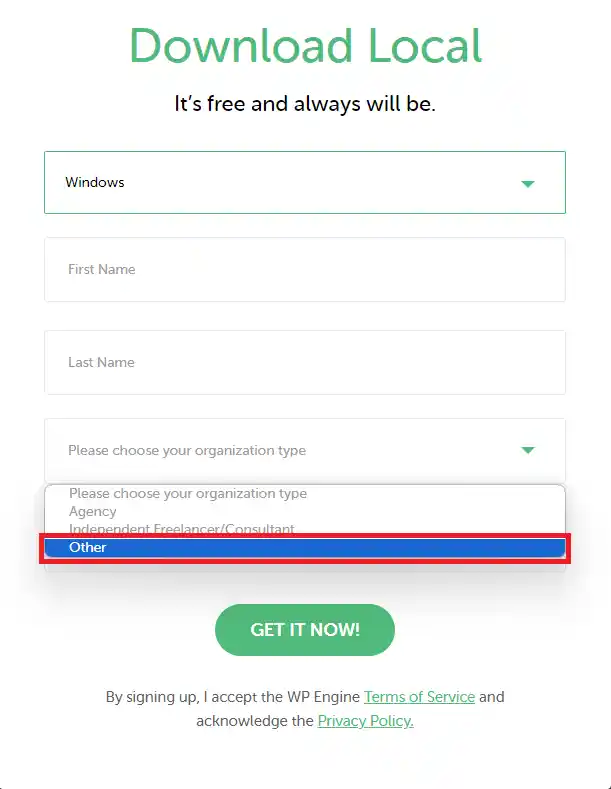
「Please choose your organization type」をクリックします。
※右側の「▼」部分はクリックしても無反応なので注意
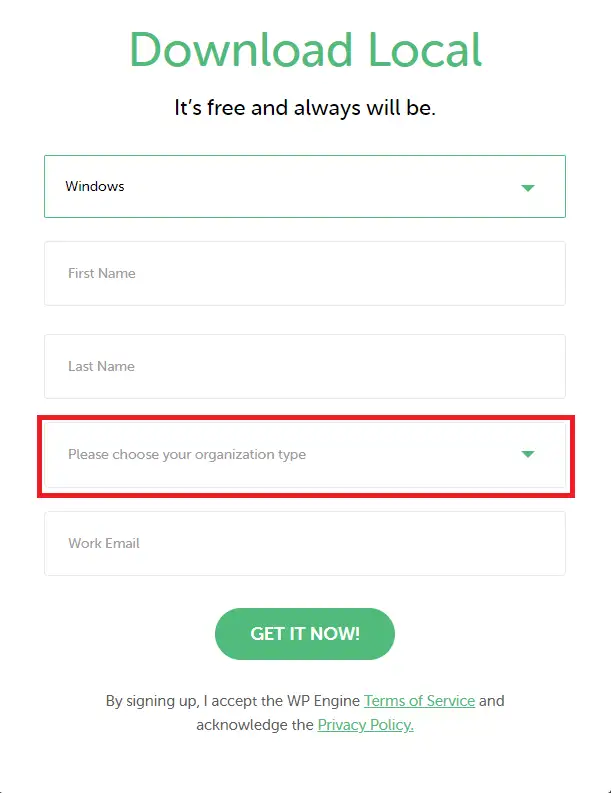
使用者の所属組織についての質問ですが、ここでは「Other」をクリックします。
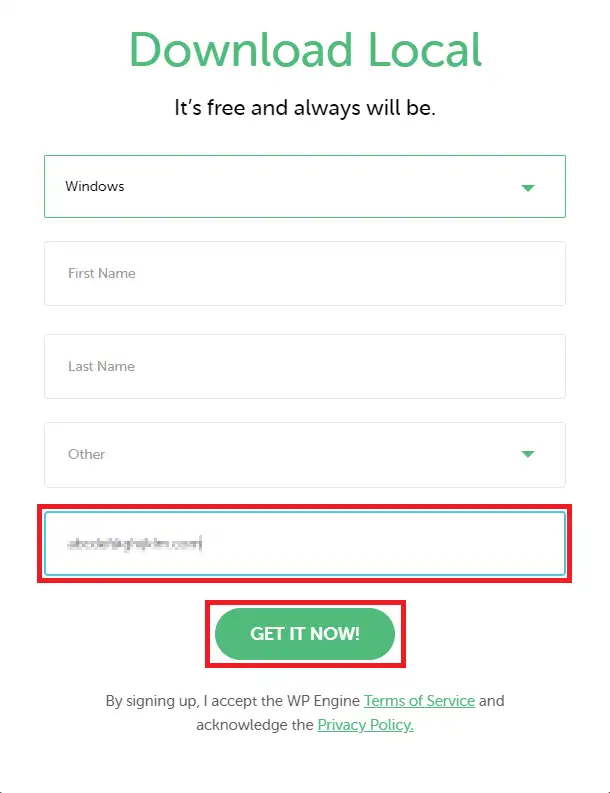
6.「Work Email」欄にお使いのメールアドレスを入力し、「GET IT NOW!」ボタンをクリックするとLocalのダウンロードが始まります。
「ダウンロード」フォルダー内にlocal-x.x.x-windows.exeがダウンロードされたことを確認します。
Localのインストール
ダウンロードしたlocal-x.x.x-windows.exeをダブルクリックするとLocalのインストールが始まります。
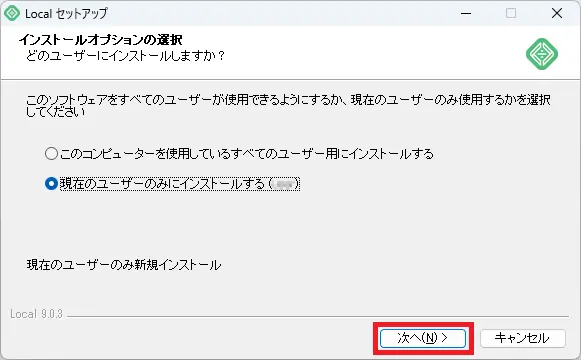
「インストールオプションの選択」画面ではそのままの状態で「次へ」ボタンをクリックします。
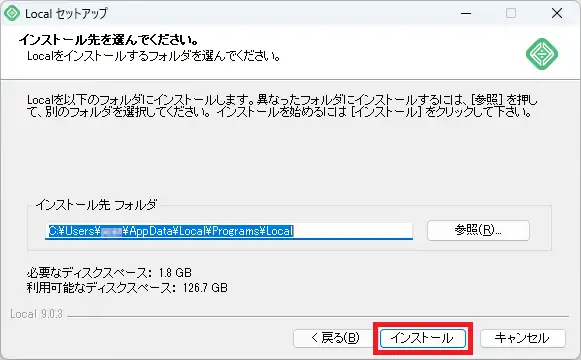
「インストール先を選んでください。」画面ではそのままの状態で「インストール」ボタンをクリックします。
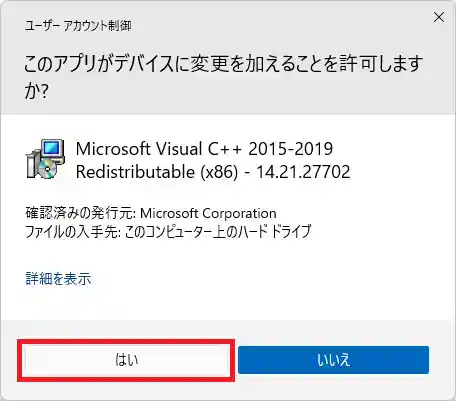
不足しているプログラムがある場合は下記のような「ユーザー アカウント制御」ダイアログボックスが出ることがあります。5~6個出ることもありますが全て「はい」ボタンをクリックします。
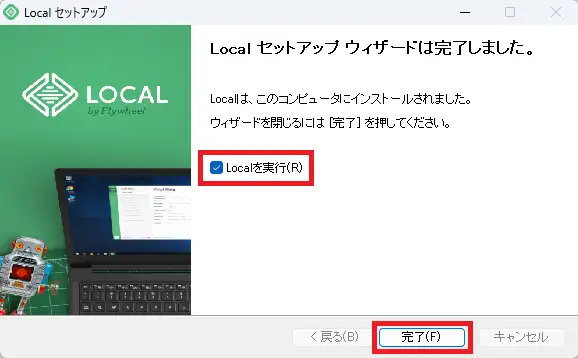
「Localセットアップウィザードは完了しました。」画面になります。
〇続けて初期設定をする場合は
「Localを実行」にチェックが入っていることを確認して「完了」ボタンをクリックします。
→次の「Localの起動」に続きます。
〇インストール完了までで一旦終了。後ほど初期設定する場合は
「Localを実行」のチェックをはずして「完了」ボタンをクリックします。
→次の「Localの起動」から始める場合は、デスクトップに作成された「Local」のショートカットをダブルクリックします。
Localの起動
前項から続きます。
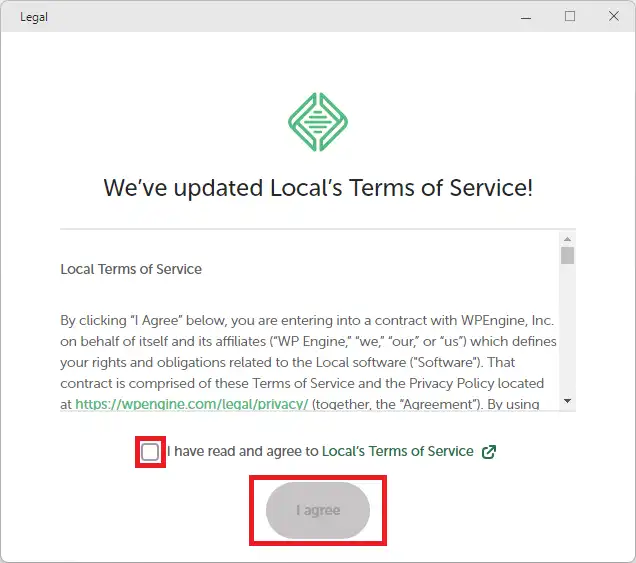
Localの初めての起動時に下記画面が出る場合は「I have read ~」にチェック、「I agree」ボタンをクリックします。
※この画面が出ない場合は4つ先の「Localが起動したら~」から続けてください。
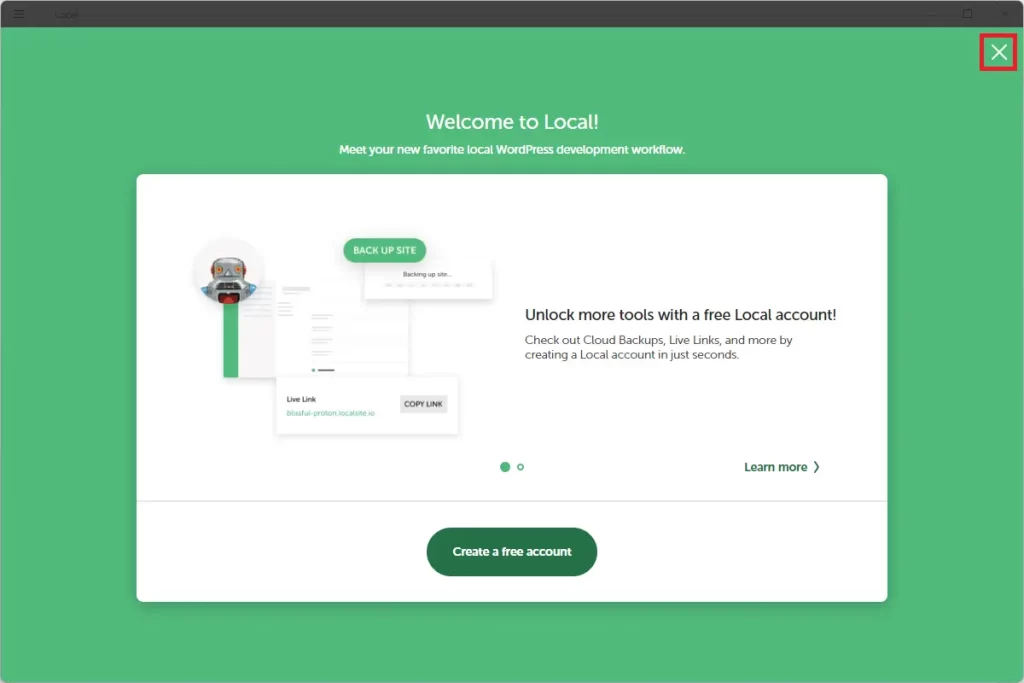
「アカウント作成」の画面が出ますが、ここでは右上の「×」ボタンをクリックします。
エラーレポートの確認画面が出ますが、ここでは「no, thanks」をクリックします。
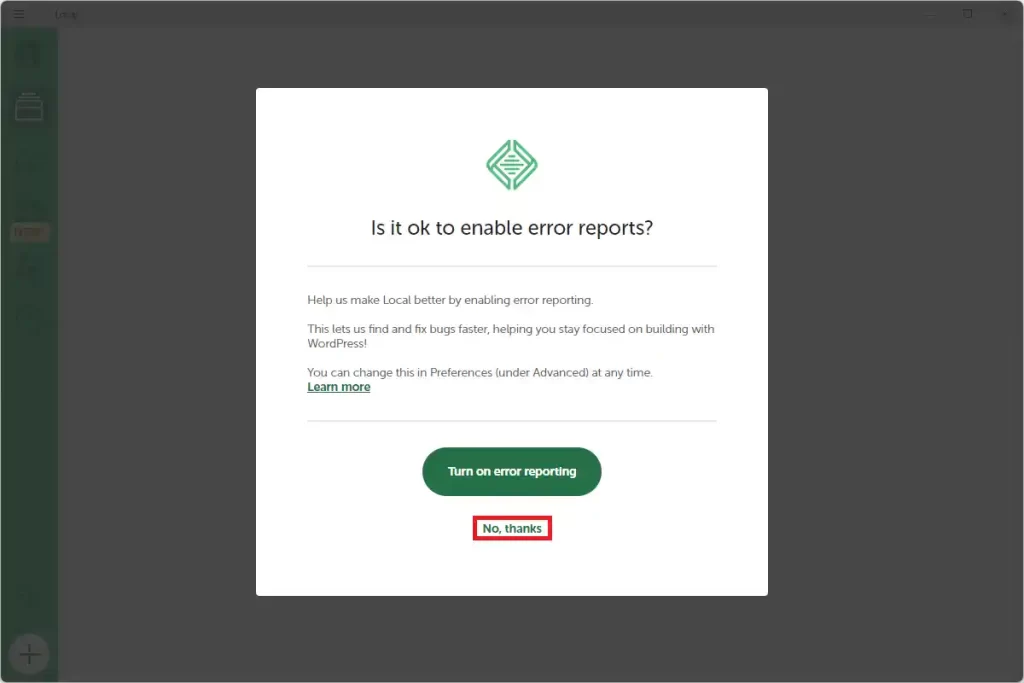
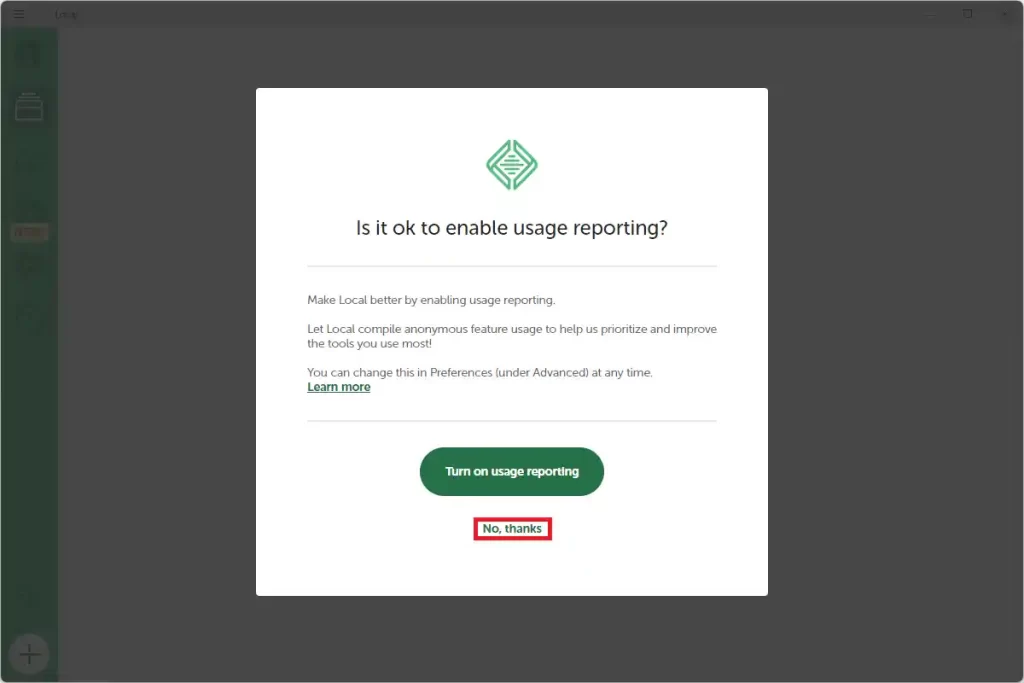
使用状況レポートの確認画面が出ますが、ここでは「no, thanks」をクリックします。
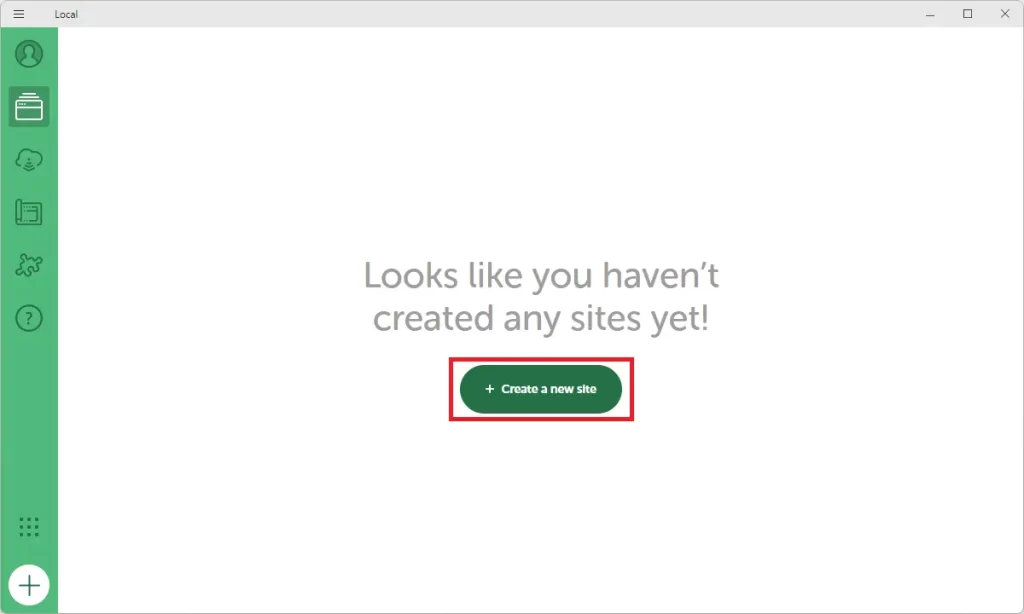
Localが起動したら「+ Create a new site」ボタンをクリックします。
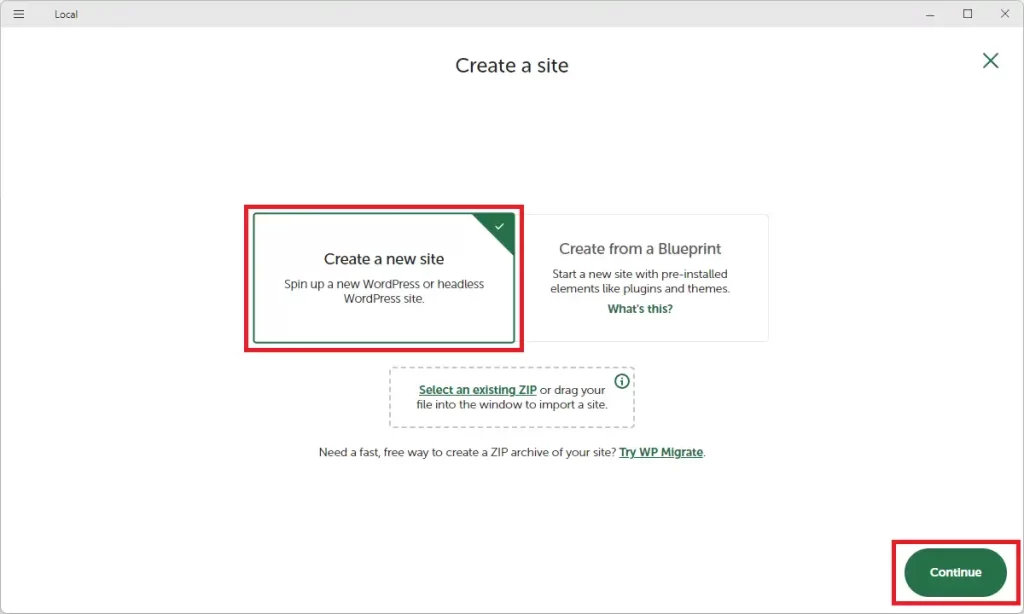
「Create a site」画面で「Create a new site」を選択して「Continue」ボタンをクリックします。
「What’s your site’s name?」画面で架空のサイト名を入力して「Continue」ボタンをクリックします。入力は半角英数字を使い日本語は使いません。(例:test)

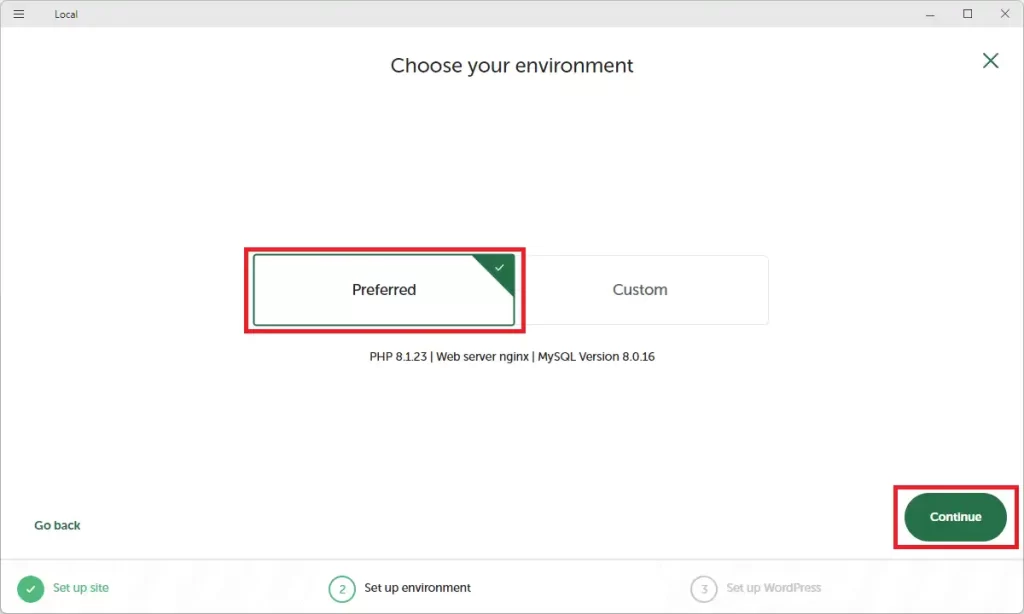
「Choose your environment」画面で「Preferred」を選択して「Continue」ボタンをクリックします。
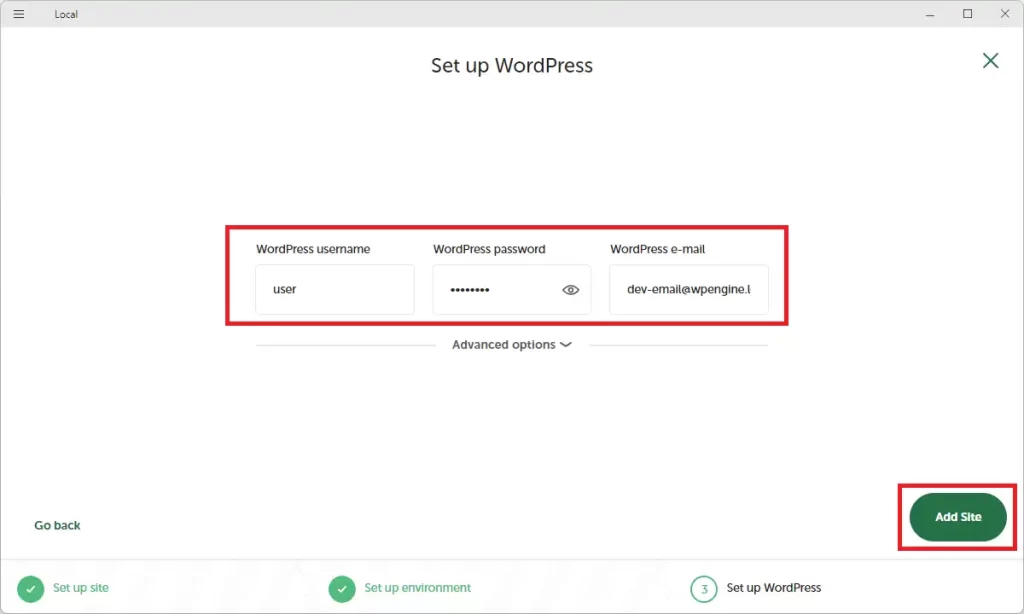
「Set up WordPress」画面で
「WordPress username」欄に任意の「ユーザー名」と
「WordPress pssword」欄に任意の「パスワード」を入力します。
※パスワード入力後は「パスワード表示ボタン」(目のマーク)を押して再確認しておきましょう。
「WordPress e-mail」欄はそのままにしておきます。
「ユーザー名」と「パスワード」はWordPressのログインに使いますのでメモしておきましょう。
「Add Site」ボタンをクリックします。
下記内容のダイアログボックス画面出る場合は
・ネットワークにアプリへのアクセスを許可しますか?
→ 「許可」ボタンをクリックします。
・アプリがデバイスに変更を加えることを許可しますか?
→ 「はい」ボタンをクリックします。
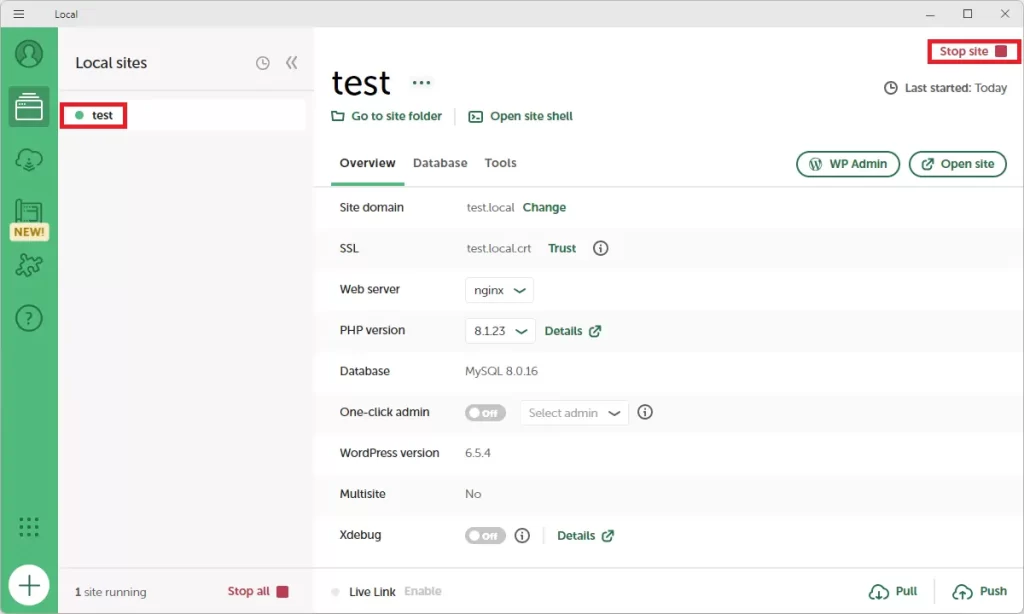
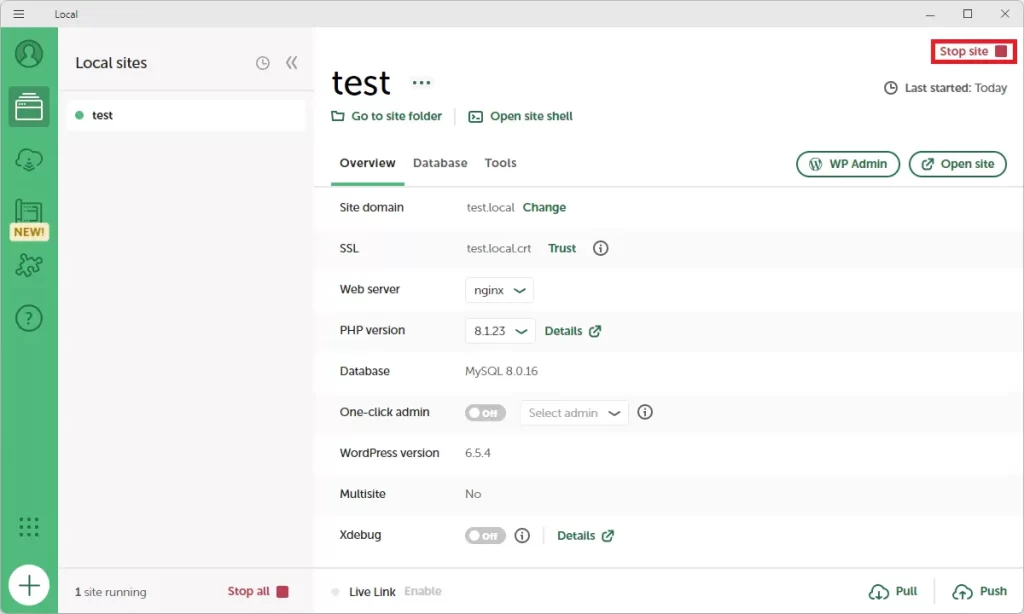
このような画面になればインストール完了です。現在作成したサイトは起動中です。
※左上にあるサイト名の左の丸が緑色なっていて、右上に赤文字の「Stop site」が表示されている時はサイト起動中です。
WordPressへのログインと日本語への変更
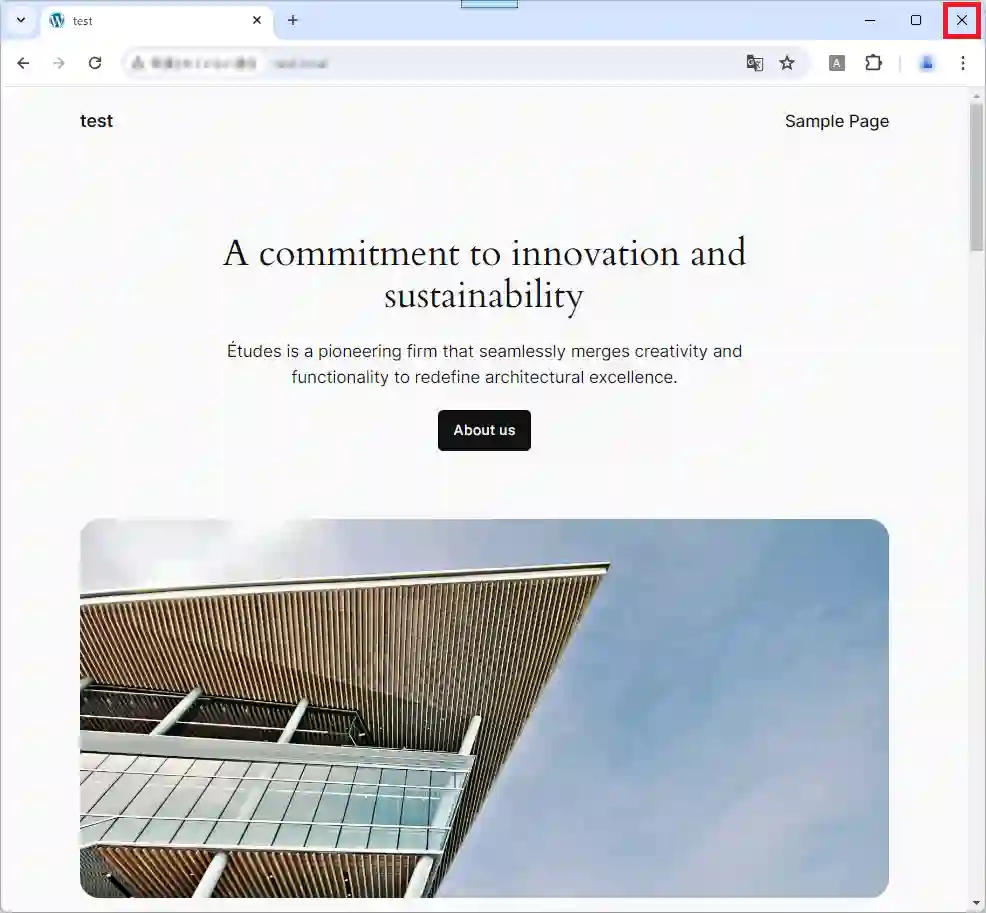
「Open site」ボタンをクリックするとサイト閲覧画面になります。
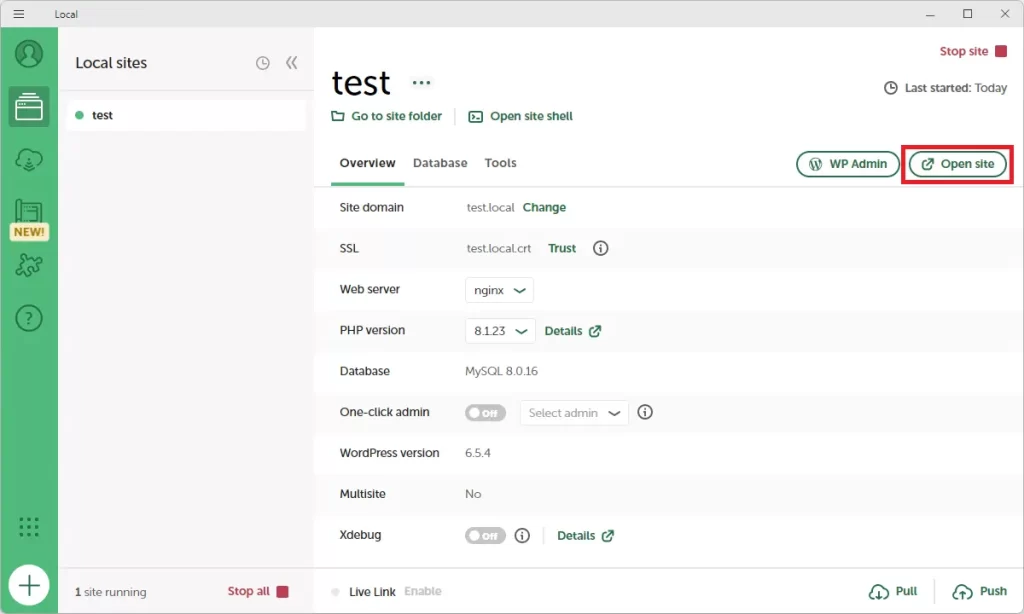
いったんブラウザの右上の「閉じる」ボタンで閉じましょう。
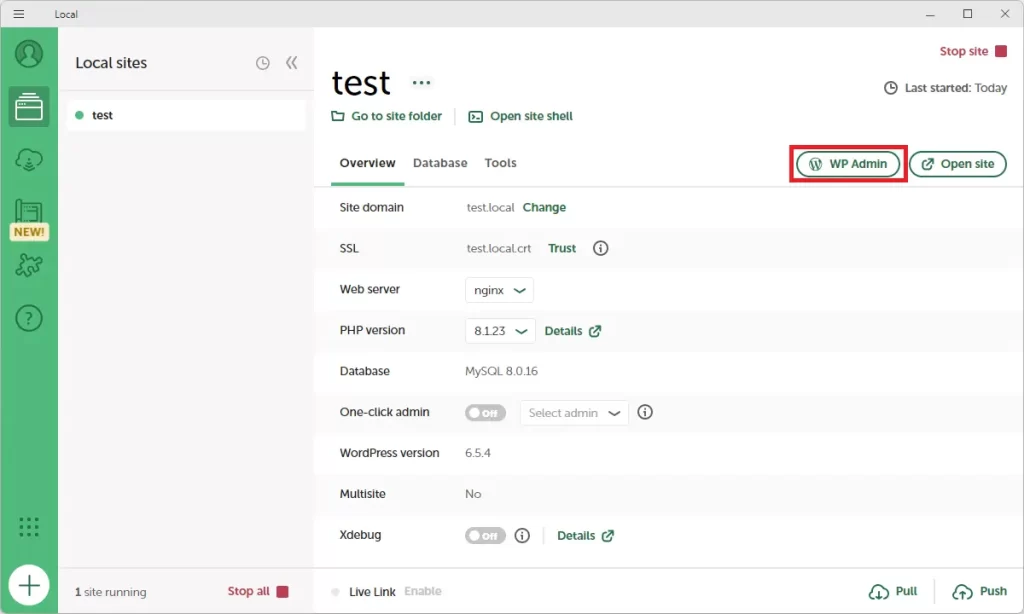
「WP Admin」ボタンをクリックします。
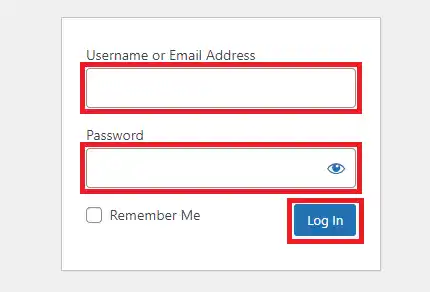
WordPressのログイン画面になりますので、先程メモした「ユーザー名」と「パスワード」を入力して「Log In」ボタンをクリックします。
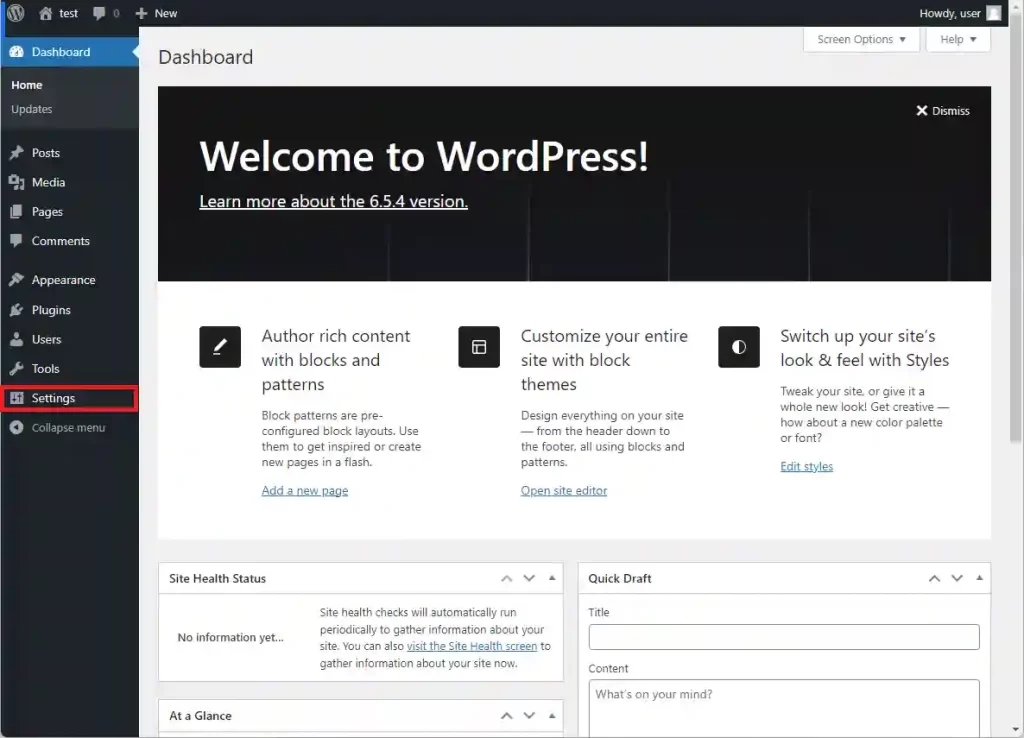
無事WordPressにログインしました。しかし画面が英語表示のままですので、ここで日本語表示に変更しましょう。
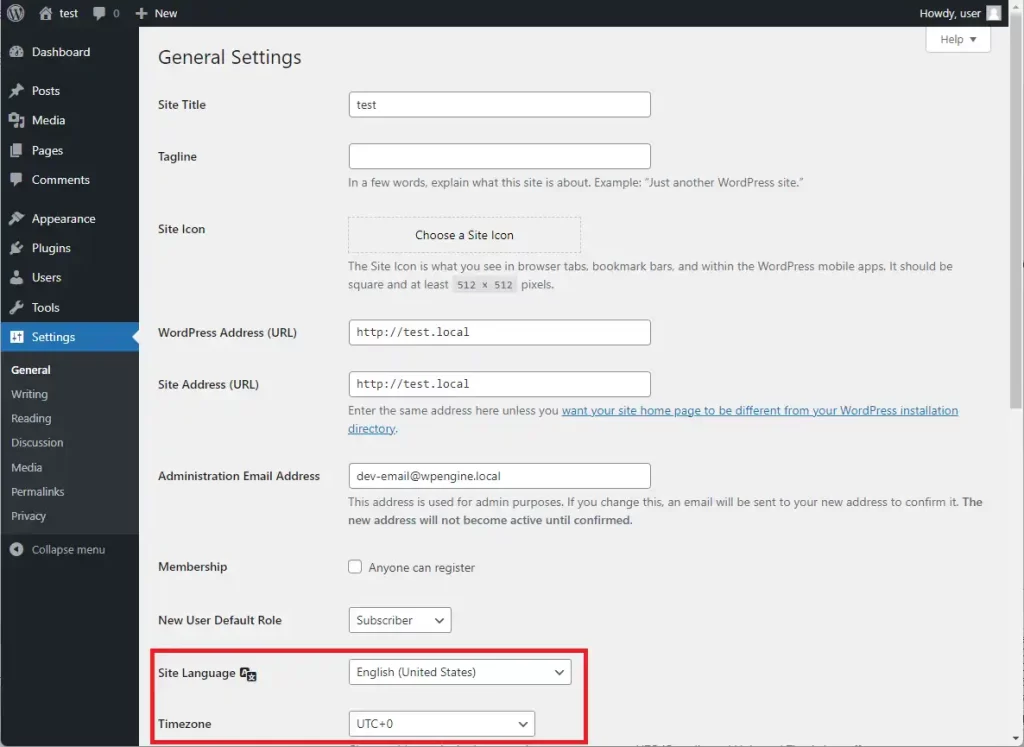
左側にある「Settings」をクリックします。
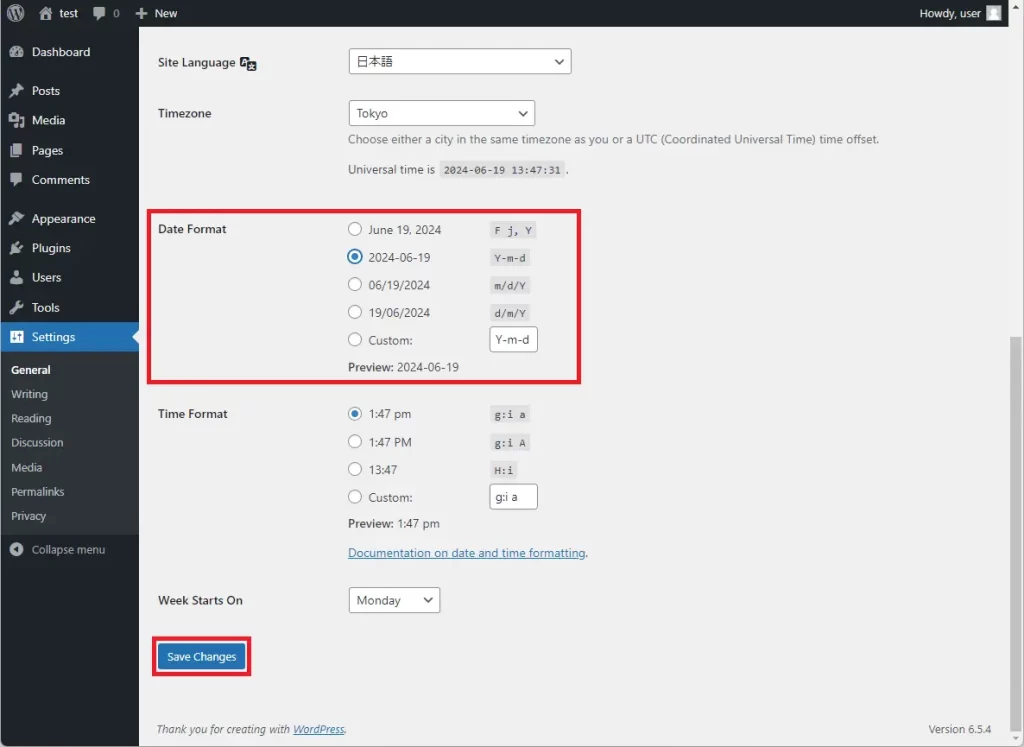
「Site Language」で「日本語」、「Timezone」で「Tokyo」を選びます。
「Date Format」で好みの日付表示にチェックを付け、「Save Changes」ボタンをクリックします。
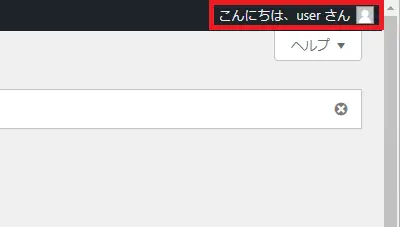
画面が日本語表示になりました。

WordPressの中に最初から用意されている「Hello world!」「プライバシーポリシー」「サンプルページ」等のページは英語表記のままですが、いずれ削除や書き換えを行うページなので良しとしましす。
※レンタルサーバーを借りるときはこれらのページは日本語表記であることが多いでしょう。
WordPressからのログアウトとLocalの終了
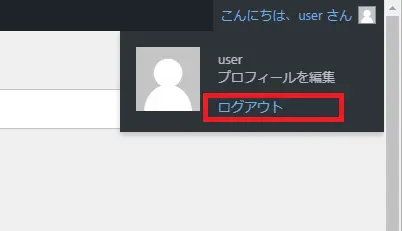
設定が終わりましたらWordPressからログアウトしますので、画面右上の「こんにちは、xxxさん」にカーソルを合わせます。
「ログアウト」をクリックします。
WordPressからログアウトしてlocalの画面に戻ります。
右上にある赤文字の「Stop site」をクリックします。
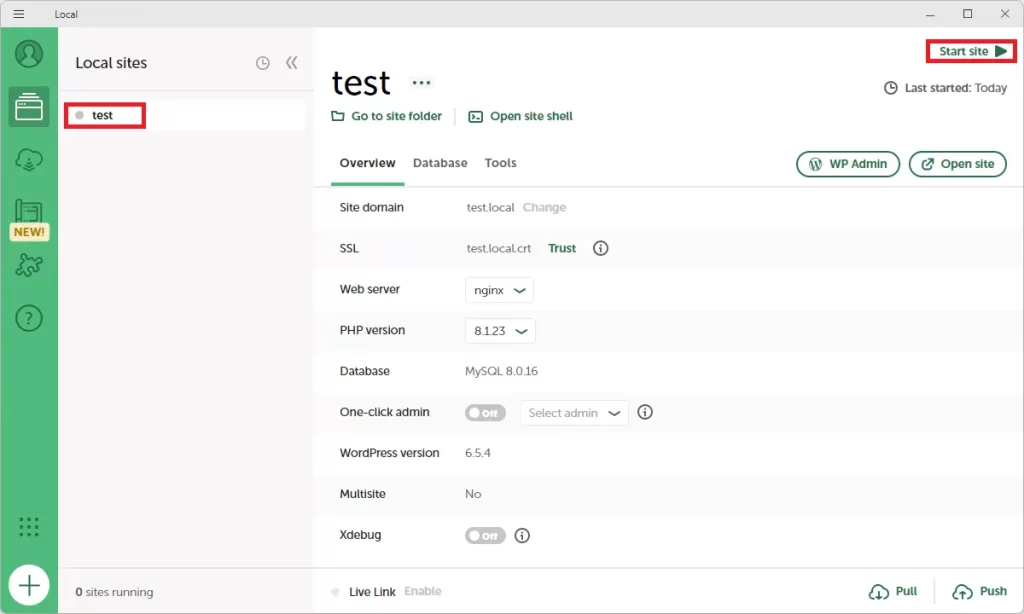
作成したサイトが停止して右上の文字が緑色の「Start site」に変わります。
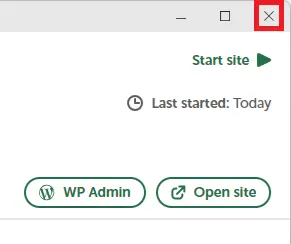
右上の「☓」ボタンをクリックしてLocalを終了します。
次回以降のWordPressログイン方法
次回以降WordPressにログインするにはまずLocalを起動します。
スタートメニューからLocalを起動あるいはデスクトップに作成された「Local」のショートカットをダブルクリックしてLocalを起動してください。
Localが起動したら、左上のサイト名をクリックします。
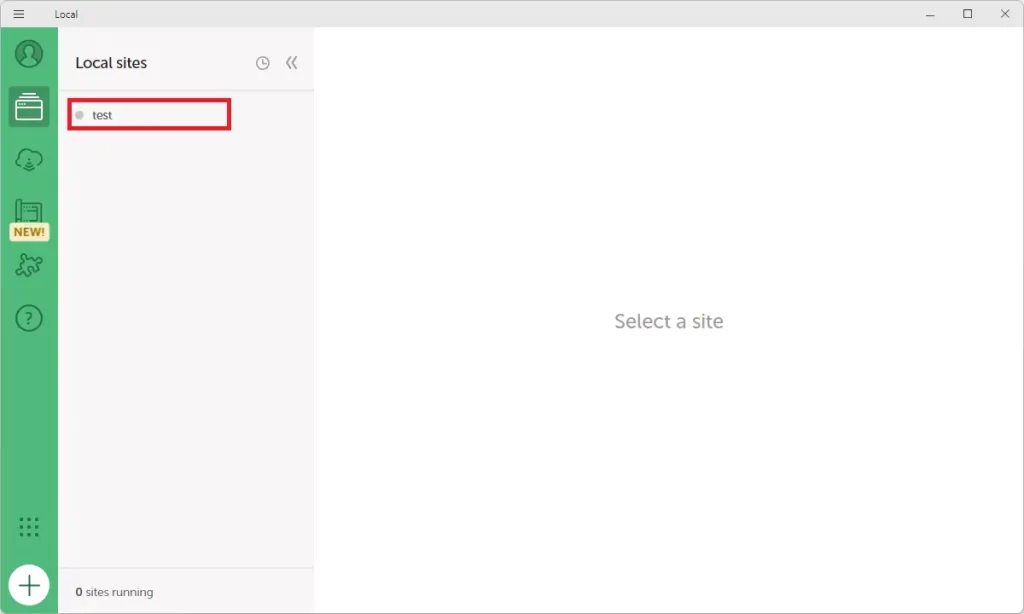
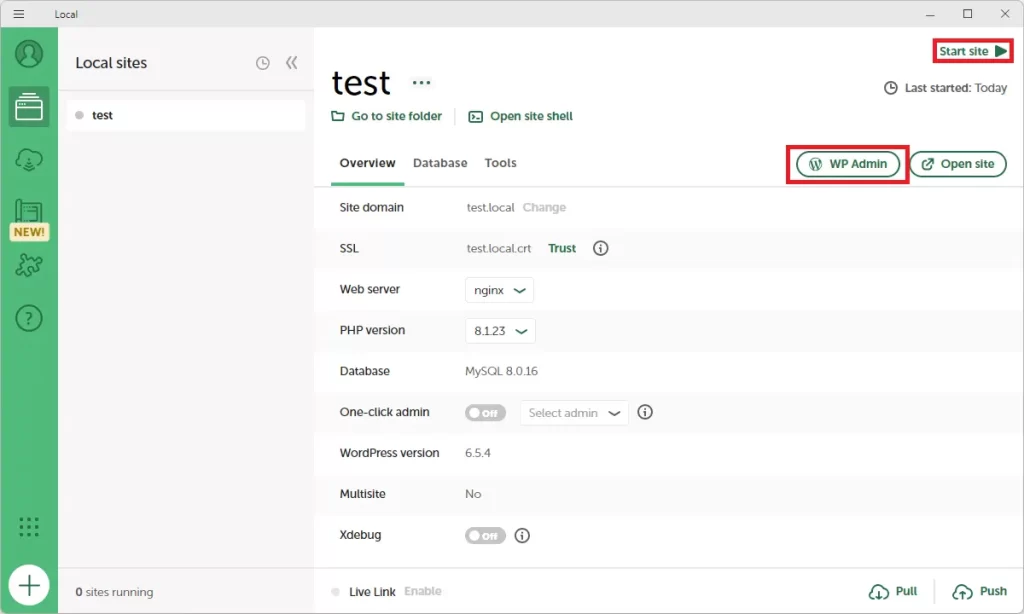
右上の「Start site」をクリック-「WP Admin」ボタンをクリックしてログインします。
まとめ
今回はLocalを利用してローカル環境上でWordPressを稼働出来るようにしてみました。
ローカル環境上といってもWordPress特有のテーマ設定やプラグイン導入などもすべて本物同様に動作します。
まずは試しに触ってみたい方や本格的に勉強したい方も無料で楽しんでみてはいかかでしょうか。