動画ファイルに不要部分が含まれていると、カット編集して視聴や保管をしやすくしたいことがあります。また、動画ファイルの中のお気に入りのシーンを静止画像ファイルとして保存すると、壁紙やサムネイルへの使いまわし等も出来て非常に便利です。
「Avidemux(エイブイアイデマックス)」は海外製フリーソフトですが日本語画面で操作が出来ます。対応しているファイルやコーデックの種類が多く、フォーマットの変換・ファイルの結合・各種映像フィルタも多数含まれ多機能なソフトです。
その中でも簡単に動画ファイルを無劣化でカット編集ができることと、動画からフレーム単位で画像ファイルを作成できることが大きな魅力です。
今回は初心者の方でもわかりやすいように上記2点に特化してダウンロード・インストール・使い方を説明します。
Avidemuxのダウンロード
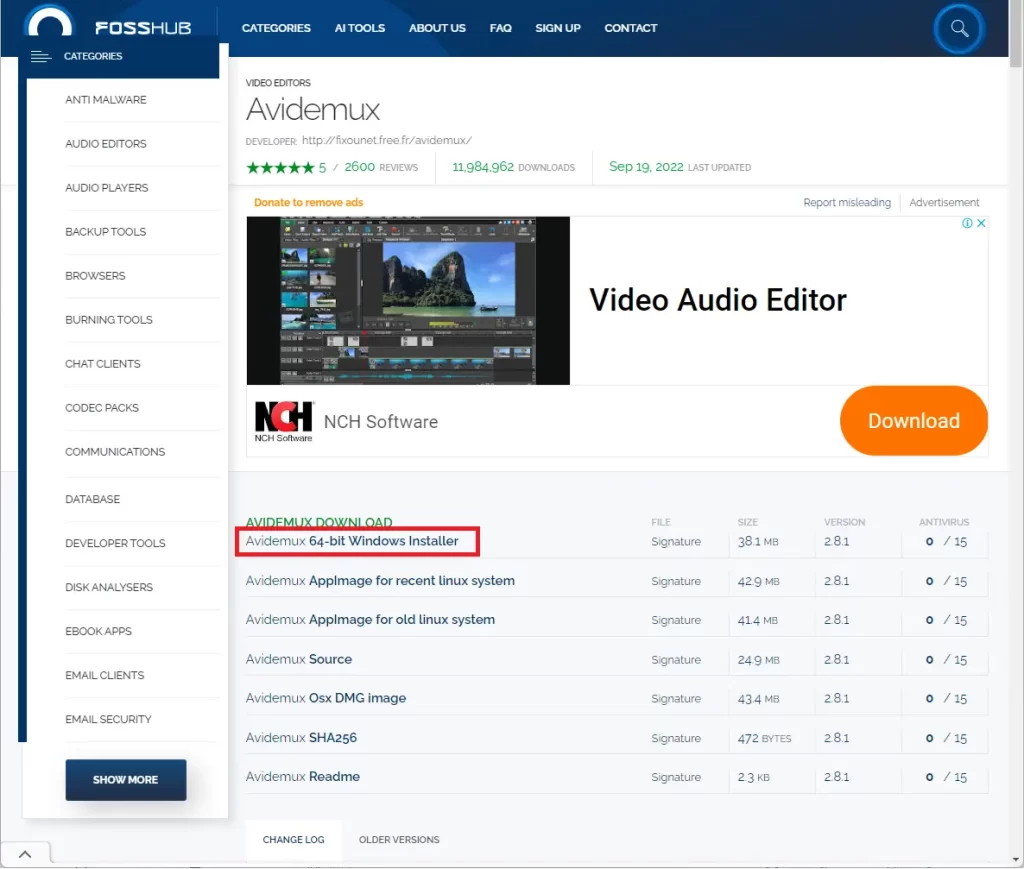
最初にFOSSHUBのAvidemuxダウンロードページに移動して、「Avidemux 64-bit Windows Installer」をクリックします。
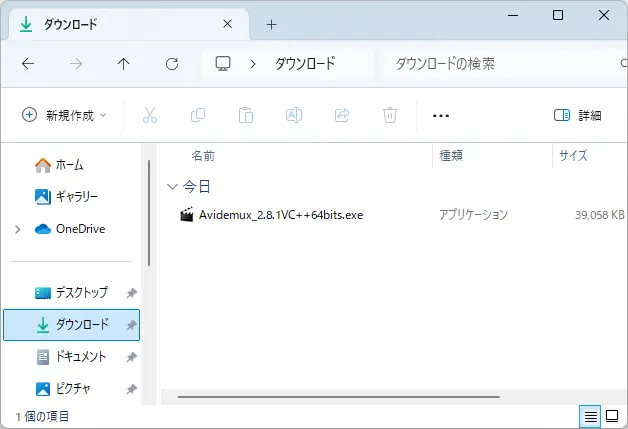
「ダウンロード」フォルダー内にAvidemux_x.x.xVC++64bits.exe(x.x.xはバージョン番号です)がダウンロードされたことを確認します。
Avidemuxのインストール
Avidemux_x.x.xVC++64bits.exeをダブルクリックします。
「セットアップ」画面が出ますので「次へ」ボタンをクリックします。
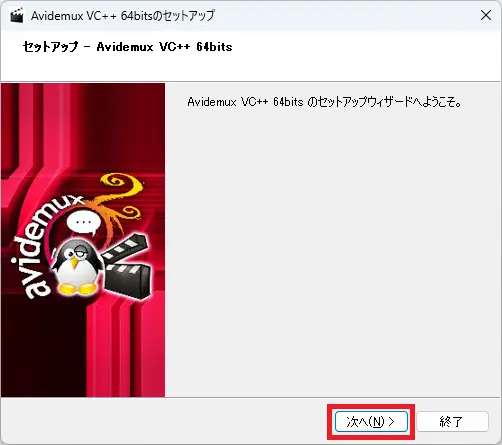
「インストール先フォルダ」画面が出ますのでそのままの状態で「次へ」ボタンをクリックします。
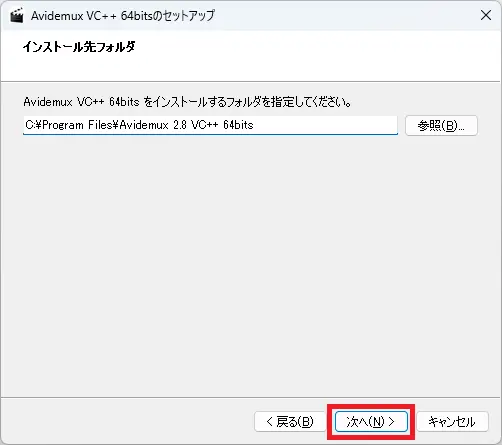
「コンポーネントの選択」画面が出ますのでそのままの状態で「次へ」ボタンをクリックします。
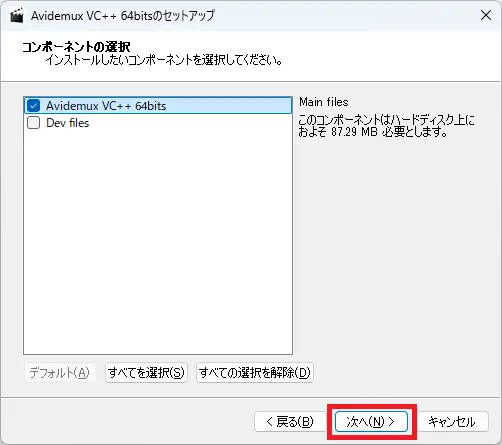
「ライセンス条項の同意」画面が出ますので「ライセンスに同意する」を選択して「次へ」ボタンをクリックします。

「スタートメニューのショートカット」画面が出ますのでそのままの状態で「次へ」ボタンをクリックします。

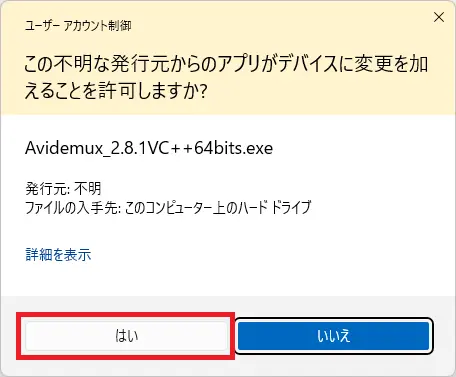
「ユーザー アカウント制御」画面が出る場合は「はい」ボタンをクリックします。
「ウィザードの完了」画面が出ますので「完了」ボタンをクリックします。

Avidemuxの起動
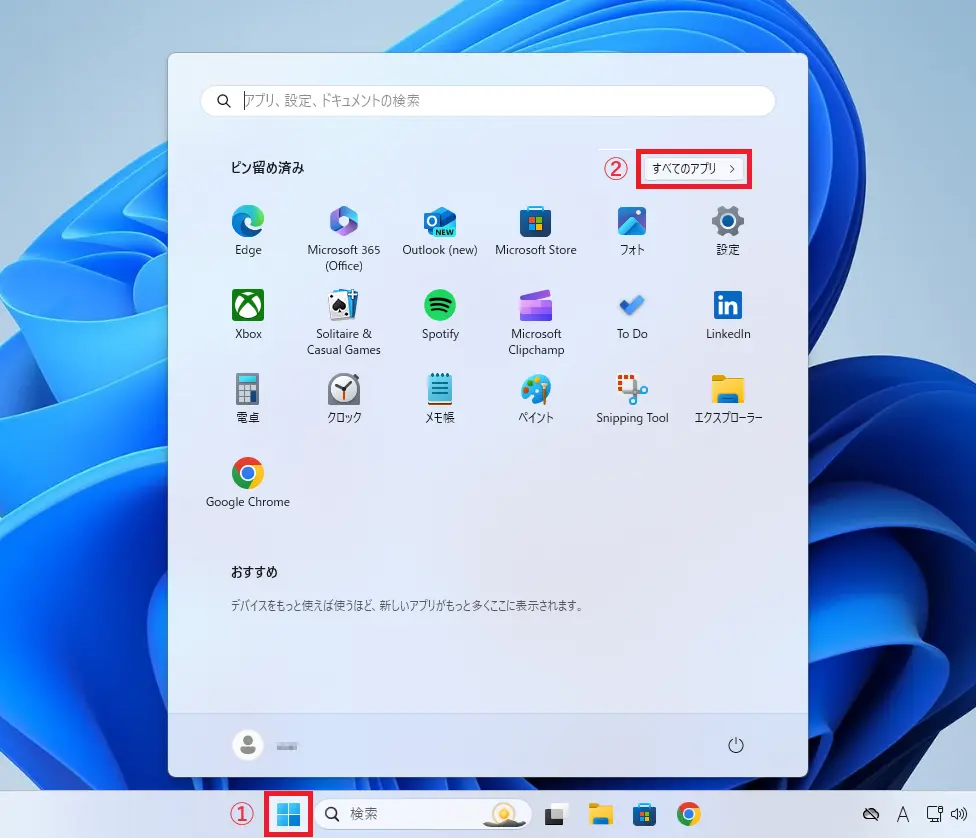
「スタート」ボタン-「すべてのアプリ」ボタンをクリックします。
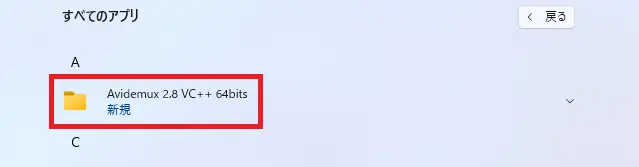
「Avidemux 2.8 VC++ 64its」-「avidemux」をクリックします。
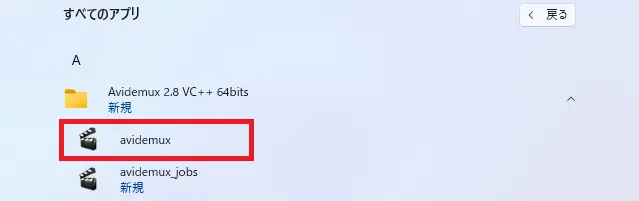
今後、頻繁に使う予定であれば「avidemux」を右クリック-「スタートにピン留めする」をクリックしてスタートメニューに登録しましょう。
avidemuxが起動します。

無劣化カット編集
動画ファイルの読み込み
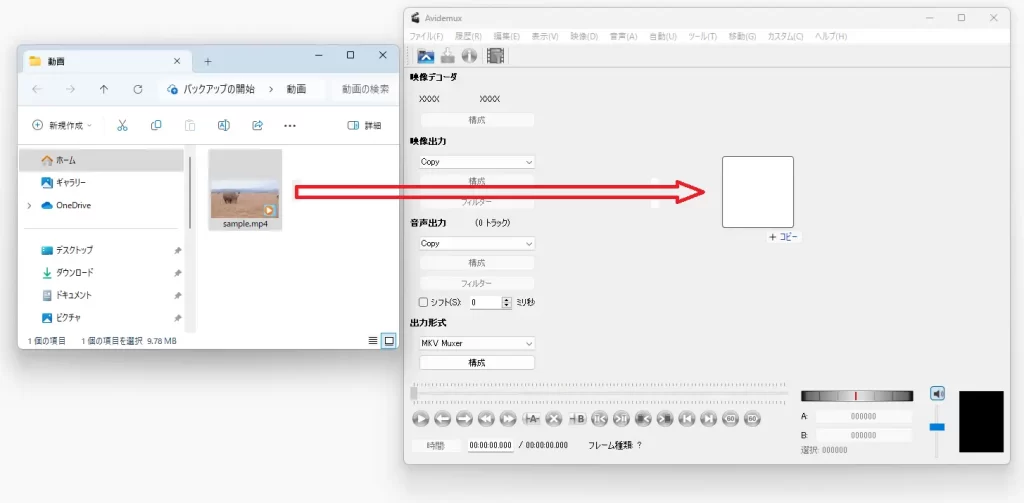
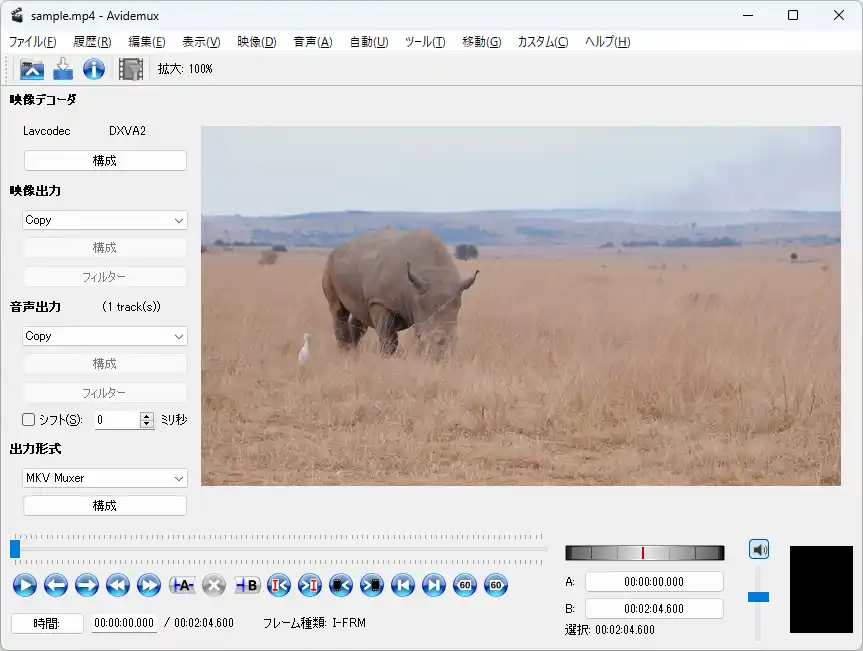
編集したい動画ファイルをAvidemux画面中央の何もないところにドラッグ&ドロップします。
- メニューバーの「ファイル」-「開く」をクリック
- ツールバーの「ビデオを開く」アイコンをクリック
- デスクトップに作ったショートカットアイコンにドラッグ&ドロップ
等の方法でもファイル読み込みができます。
カット編集
サムネイル画像が埋め込まれた動画の場合、編集するとサムネイル情報が無くなってしまうので「Tag Editor」等で編集前に「サムネイル画像の抽出」をしておき、編集が終わった後に「サムネイル画像の追加」で戻してください。

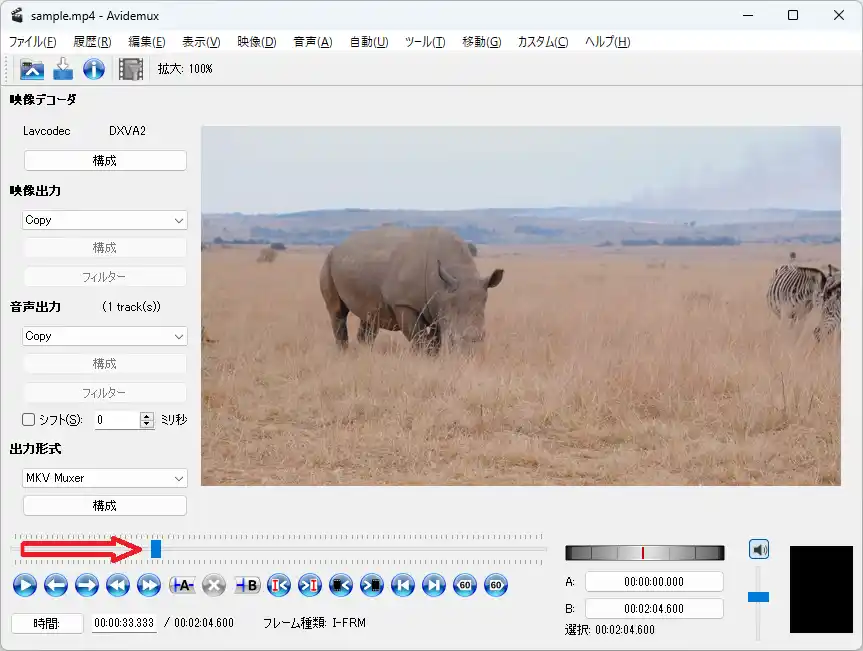
シークバーのハンドルをおおよそのカットの始点までドラッグします。
「前のキーフレームに移動」ボタン や「次のキーフレームに移動」ボタン
 をクリックしてカットの始点を決定します。

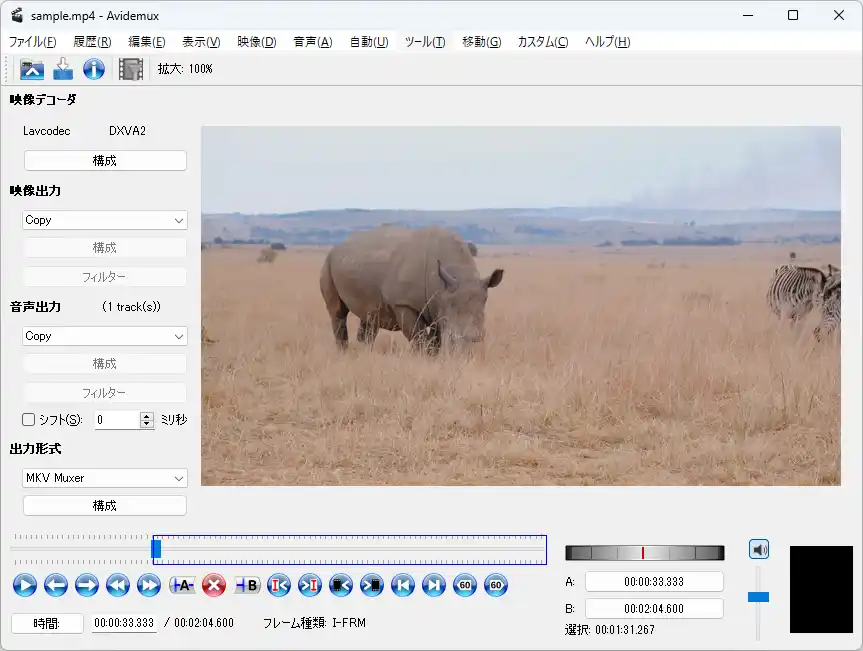
「開始マーカをセット」 ボタンをクリックします。
マーカーの取消しは、メニューバー「編集」-「マーカAをリセット」をクリック。
シークバーのハンドルをおおよそのカットの終点までドラッグします。
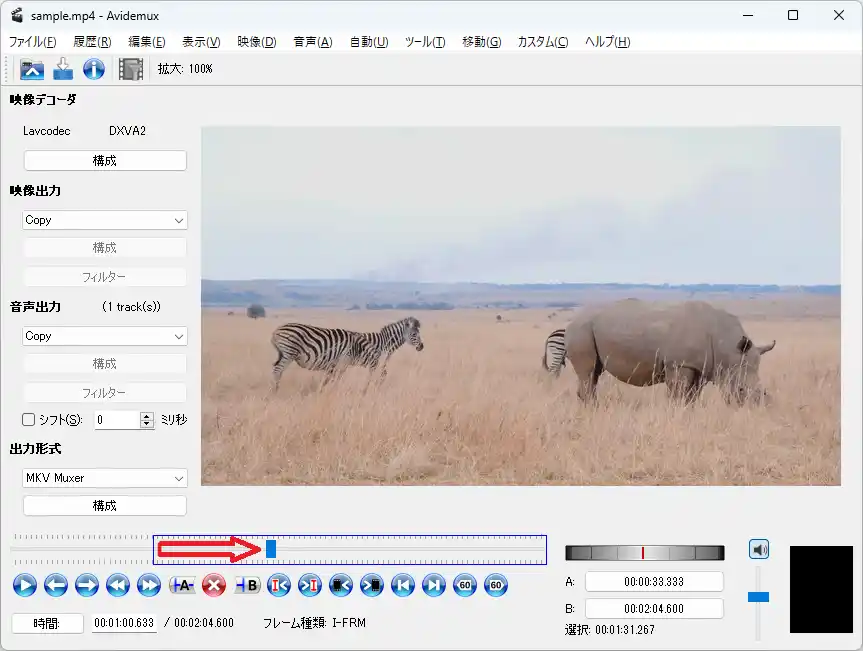
「前のキーフレームに移動」ボタンや「次のキーフレームに移動」ボタンをクリックしてカットの終点を決定します。
「終了マーカをセット」ボタン をクリックします。

マーカーの取消しは、メニューバー「編集」-「マーカBをリセット」をクリック。
全マーカーの取消しは、メニューバー「編集」-「マーカをリセット」をクリック。
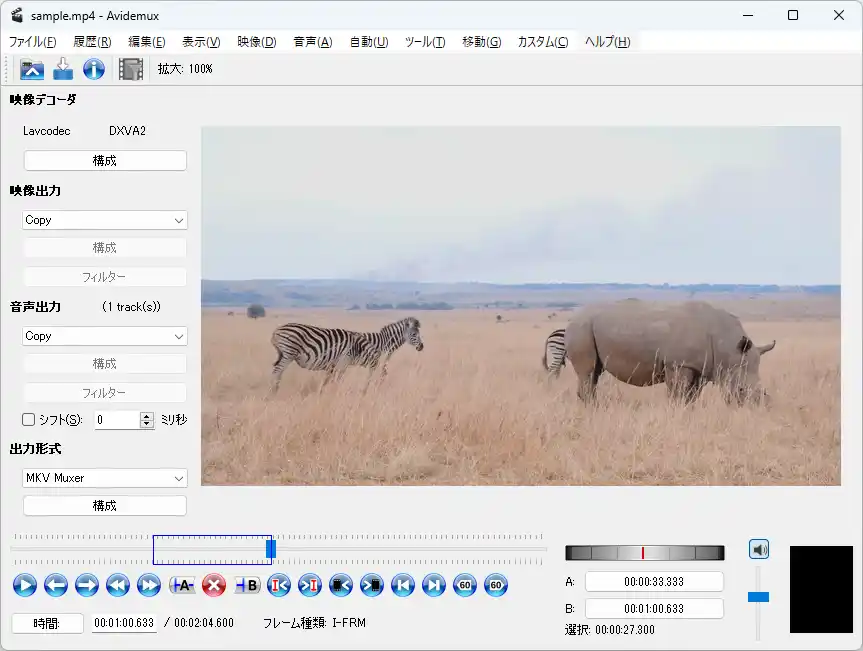
「Delete selection」ボタン をクリックします。あるいはメニューバー「編集」-「カット」をクリックします。
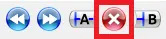
青い枠の選択範囲がカットされ前後のフレームが結合しました。動画の総時間も短くなっています。

末尾までカット
- 希望の位置で「開始マーカをセット」ボタンのみをクリックします。
- 「Delete selection」ボタンをクリックします。あるいはメニューバー「編集」-「カット」をクリックします。
先頭までカット
- 希望の位置で「終了マーカをセット」ボタンのみをクリックします。
- 「Delete selection」ボタンをクリックします。あるいはメニューバー「編集」-「カット」をクリックします。
出力設定
「映像出力」と「音声出力」が「Copy」であることを確認します。違っている場合はクリックして選択しなおします。
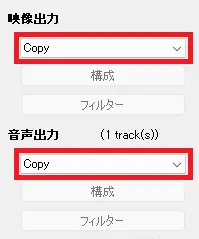
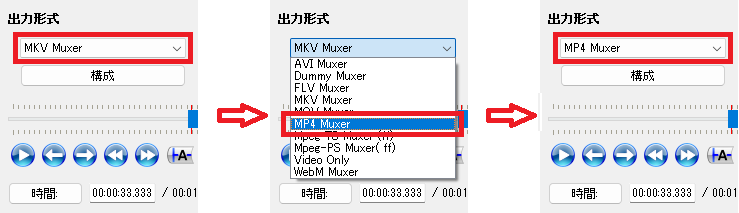
「出力形式」は元ファイルと同じものを選びますが、今回は一般的なMP4ファイルなので「出力形式」欄をクリックして「MP4 Muxer」を選択します。
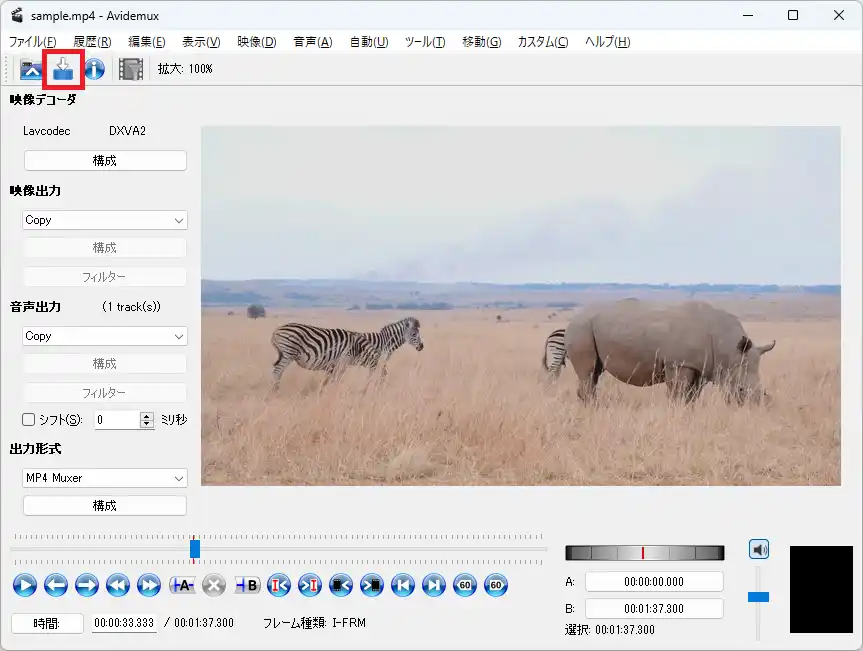
ツールバーの「ビデオを保存」ボタンをクリックします。あるいはメニューバー「ファイル」-「保存」をクリックします。
ここでの「保存」は元ファイルに対しての上書き保存ではありません。いわゆる「名前を付けて保存」と同じです。
Avidemuxではうっかり元ファイルが上書き保存されないようになっているので安心して作業が出来ます。
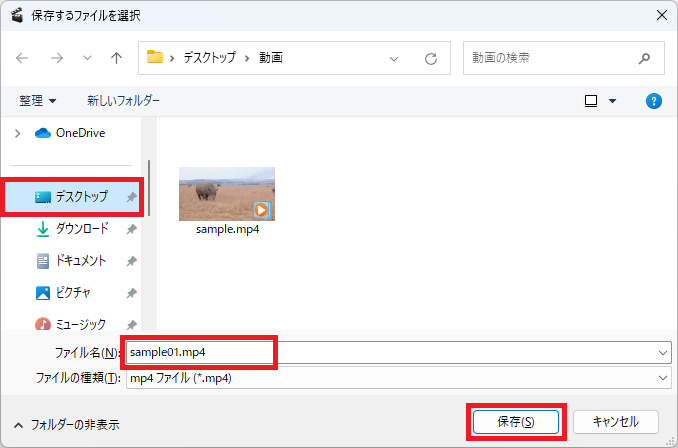
「保存するファイルを選択」ダイアログボックスが出ますので、ファイル名を指定して「保存」ボタンをクリックします。
※今回はデスクトップに「sample01.mp4」で保存しました。
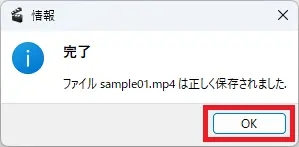
「完了」ダイアログボックスが出ますので、「OK」ボタンをクリックします。
完成したファイルを開いて動作を確認します。
Avidemux初期の「出力形式」は「MKV Muxer」ですが、MP4での出力が多い場合は「出力形式」で「MP4 Muxer」を選択後、メニューバー「編集」-「現在の設定を規定値として保存」をクリックすると次回から「MP4 Muxer」が初期値になります。
詳細なカットフレーム選択
このパートは説明が少し複雑なので、ここまでの完成ファイルで足りている場合は読み飛ばしていただいてかまいません。
まず動画ファイルを読み込んだ状態で画面下側の「フレーム種類:」を確認します。
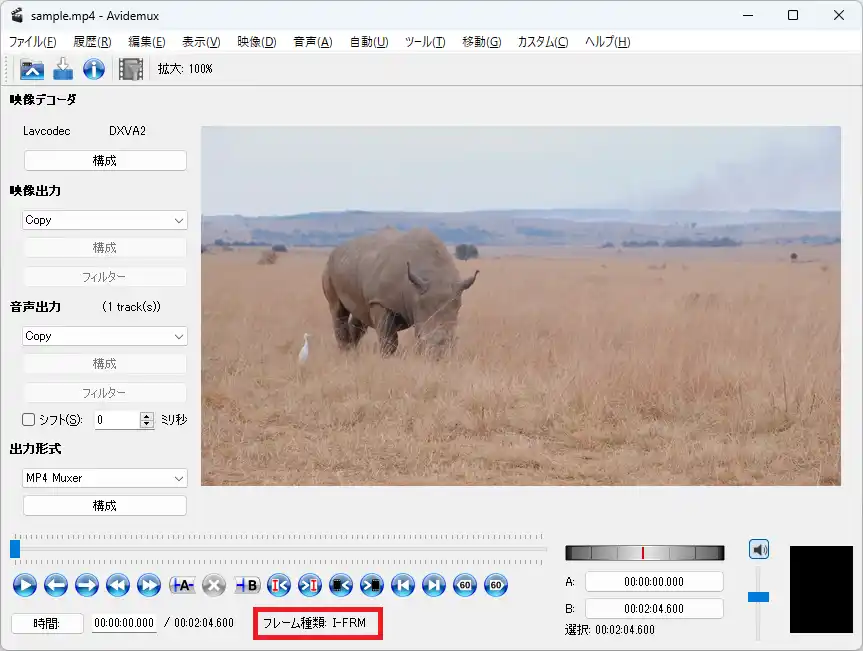
シークバーのハンドルをドラッグした場合と「前のキーフレームに移動」ボタンや「次のキーフレームに移動」ボタンをクリックした場合、「フレーム種類:」は常に「I-FRM」になっています。
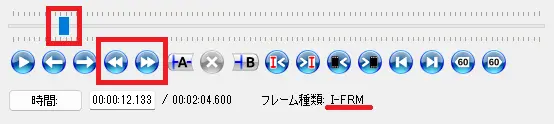
次に「前のフレームに移動」ボタン や「次のフレームに移動」ボタン
 をそれぞれ数回クリックします。
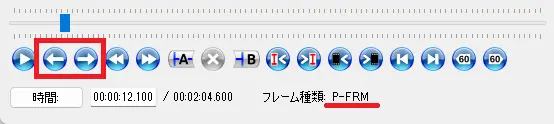
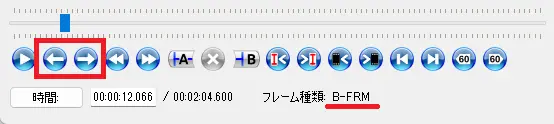
「フレーム種類:」には「I-FRM」「P-FRM」「B-FRM」があることがわかります。
「I-FRM」を先頭に複数の「P-FRM」,「B-FRM」が続きます。次の「I-FRM」の1つ前のフレームまでが1つのグループで「GOP(Group Of Pictures)」と呼びます。
「GOP」の先頭フレームは必ず「I-FRM」ですが2番目フレーム以降の「P-FRM」や「B-FRM」の数や並びはファイルによって様々です。

「I-FRM」は「Iフレーム(キーフレーム)」のことで独立したフレームなので他のフレームを参照しません。
「P-FRM」は「Pフレーム」のことで前の「Iフレーム(キーフレーム)」の参照が必要な差分情報。
「B-FRM」は「Bフレーム」のことで前後の「Iフレーム(キーフレーム)」,「Pフレーム」,「Bフレーム」の参照が必要な差分情報。
Avidemuxのカット作業ではカット終点直後のフレームが「Iフレーム(キーフレーム)」で始まらなければいけませんので「終了マーカをセット」ボタンは必ず「Iフレーム(キーフレーム)」で行います。
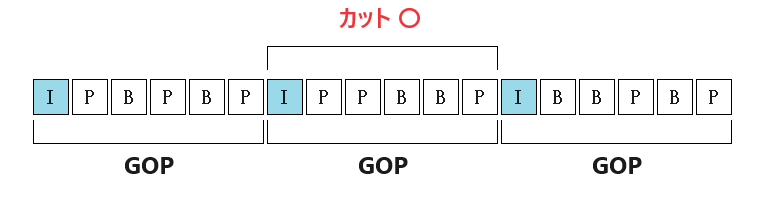
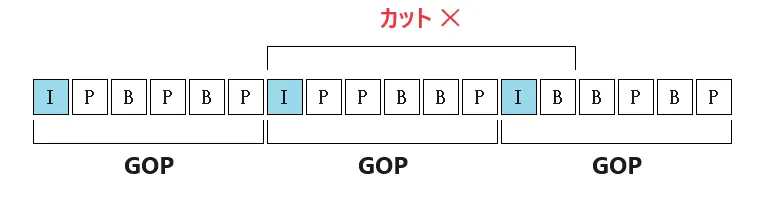
それに対し、カット始点直前のフレームはどのフレームでも良いので「開始マーカをセット」ボタンは好みの位置で大丈夫です。これによりもう少しカット部分の調整ができると思います。前出の「末尾までカット」でも同様です。
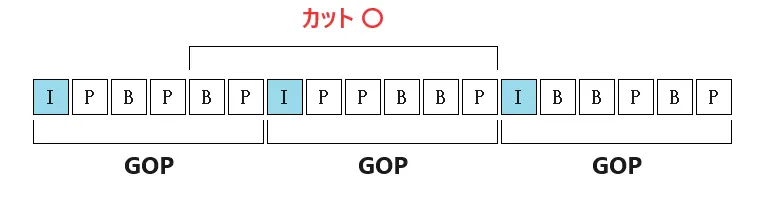
カット作業まとめ
「終了マーカをセット」ボタンは必ず「Iフレーム(キーフレーム)」
「開始マーカをセット」ボタンは好みの位置
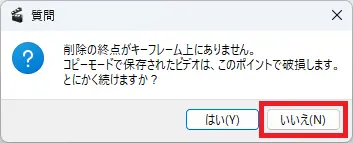
間違って「終了マーカをセット」ボタンを「Iフレーム」以外でセットしても「質問」ダイアログが出ますので「いいえ」ボタンをクリックしてやり直せます。
念の為、完成したファイルの動作確認は必ず行ってください。
動画からの画像ファイル作成
編集したい動画ファイルをAvidemux画面中央の何もないところにドラッグ&ドロップします。
シークバーのハンドルをおおよそのお気に入りのシーンまでドラッグします。
各移動ボタンをクリックしてお気に入りのシーンを決定します。

- 前のフレームに移動・・・1フレーム前に移動します。
- 次のフレームに移動・・・1フレーム前に移動します。
- 前のキーフレームに移動・・・前のキーフレームまで数フレーム移動します。
- 次のキーフレームに移動・・・次のキーフレームまで数フレーム移動します。
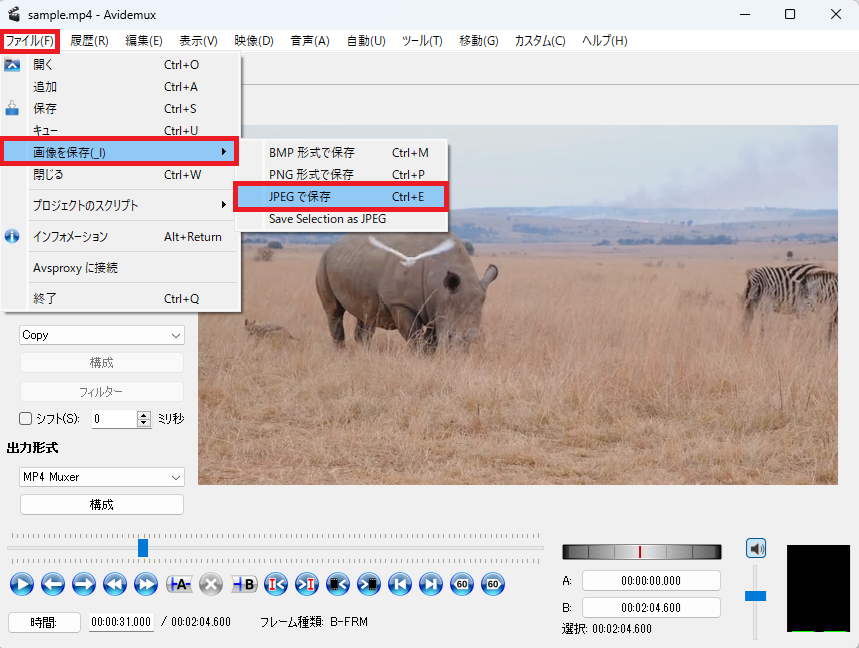
メニューバーの「ファイル」-「画像を保存」-「JPEGで保存」をクリックします。
「JPEGで保存」のすぐ下にある「Save Selection as JPEG」をクリックしないようにしましょう。大量に画像保存をします。
間違えてクリックした時は、落ち着いて「キャンセル」ボタンを押しましょう。
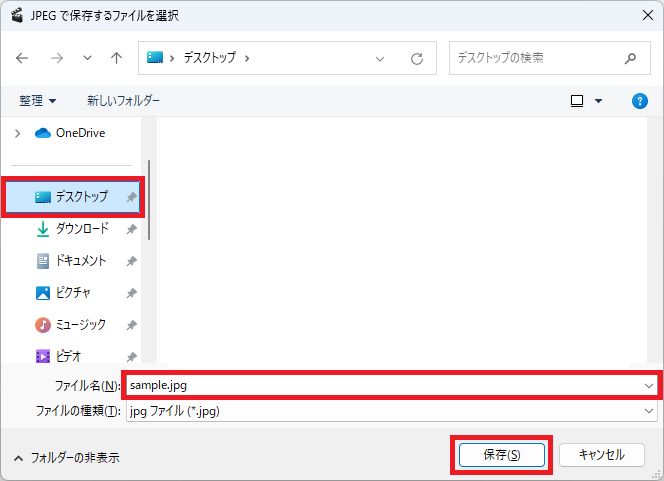
「JPEGで保存するファイルを選択」ダイアログボックスが出ますので保存場所とファイル名を指定して「保存」ボタンをクリックします。
※今回はデスクトップに「sample.jpg」で保存しました。
完成したファイルを開いて確認します。
インストール等の事前作業なしで、もっと気軽に画像ファイルの作成をする場合はWindows付属の「フォト」を使用します。(1/3~1/4秒位の間隔でフレーム選択できます。)
まとめ
簡単操作で動画ファイルを無劣化でカット編集ができるフリーソフト「Avidemux」はいかがだったでしょうか?非常に多機能なソフトですが、今回は「無劣化でカット編集」と「動画から画像ファイル作成」に特化して説明しました。不要部分を含んでいたり、サムネイルを変更したい動画ファイルをお持ちでしたら是非お試しください