
Local(Local by Flywheel)上のWordPressバージョンを簡単に変更します。入門書等でWordPress勉強中の方でバージョンの違いから「操作画面が全く違って勉強が進まないよ」という方にもわかりやすいように設定を図解付きで説明しています。
WordPressのバージョンを変更したい場面
本来サーバー上で動作するWordPressを、手持ちのパソコン内で動作させることができるローカル環境構築アプリケーションLocal(ローカル 旧Local by Flywheel)。
【初心者向】Local(Local by Flywheel)でWordPressローカル環境構築ページはこちら
Localインストール時には同時にWordPressもインストールされて非常に簡単・便利なのですが、セットされるWordPressがその時点の最新版になります。
通常はこれで良いのですが、入門書等でWordPress勉強中の方でバージョンの違いから「操作画面が違っていて作業を進めるのに時間がかかる」という方が結構いらっしゃるんじゃないでしょうか。
local上のWordPressは簡単な操作で以前や以降のバージョンに変更することが可能ですので入門書にバージョンを合わせることができます。※環境によっては変更不可の場合もあります。
旧バージョンに変更することによって、時々プラグイン(機能拡張の為のプログラムみたいなもの)が使えないこともありますが、入門書と同じ画面で操作が出来る安心感は何事にも代えがたいでしょう。
WordPressのリリースアーカイブページはこちら
※過去から現在のバージョンが表記されています。
入門書が一通り終わったら、WordPressを最新版にし直してもう一周勉強するのも良いのではないでしょうか 仮想の環境なので気軽に何度でもやり直しできます。
変更作業開始
スタートメニューからLocalを起動、あるいはデスクトップに作成された「Local」のショートカットをダブルクリックしてLocalを起動してください。
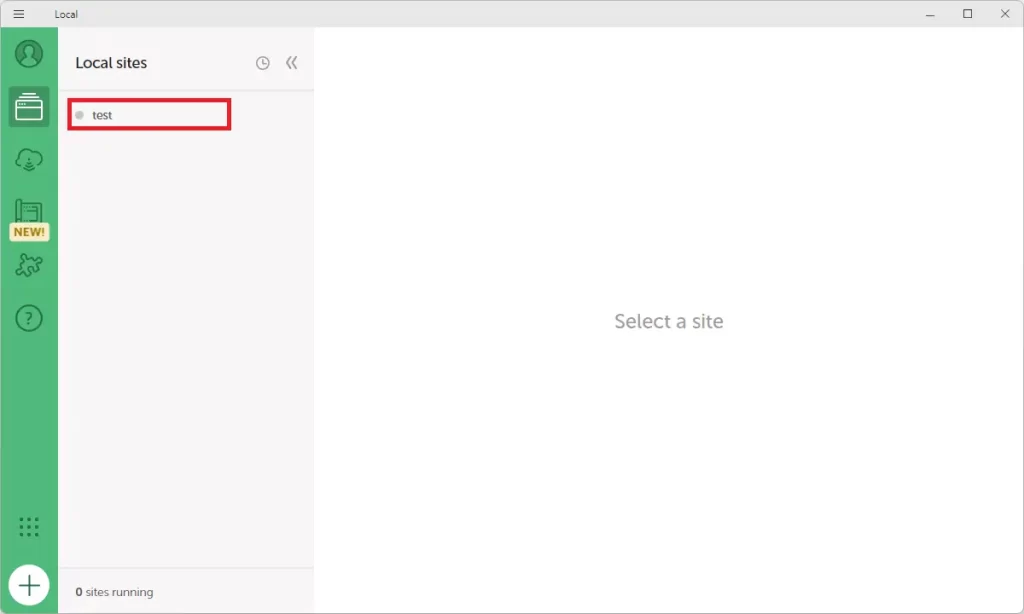
Localが起動したら、左上のサイト名をクリックします。
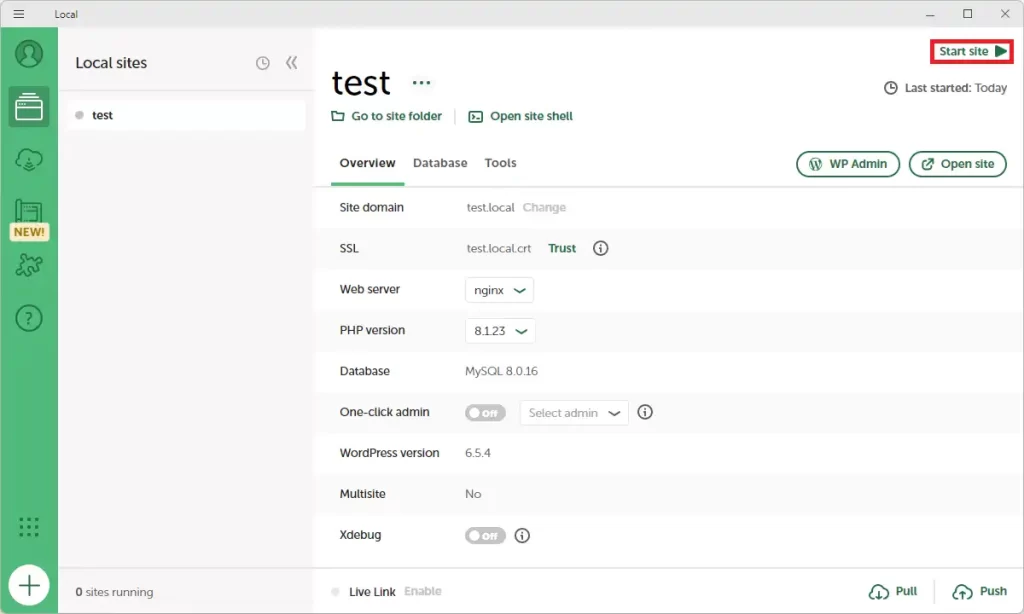
右上の「Start site」をクリックします。
※バージョン変更はサイトが起動した状態で行います。
ターミナル操作
「Open site shell」をクリックします。

「Local Site Shell」画面が現れます。
※なんだか難しそうな画面ですが、落ち着いて操作すれば大丈夫です。
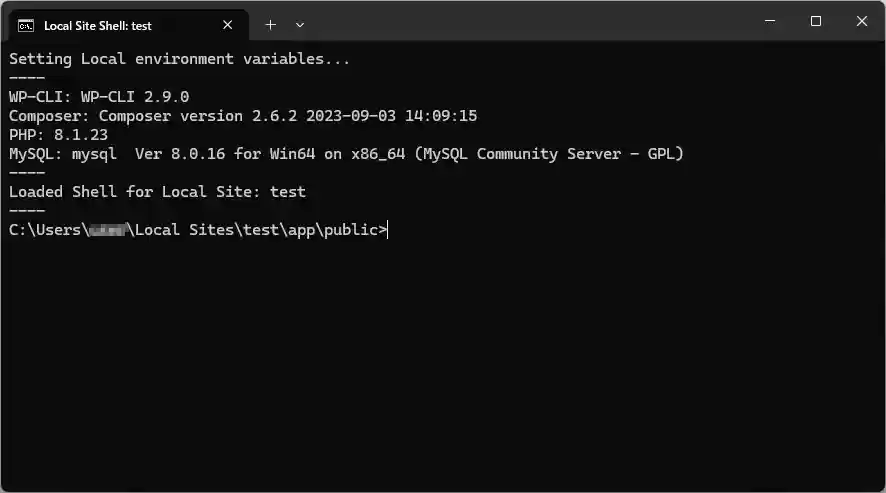
画面内文字列右下の「public>」に続けて下記の文字列(X.X部分はバージョン番号)を入力してから「Enter」キーを打ちます
wp core update –version=X.X –force –locale=ja
例えばバージョン6.3.2に変更したい場合は
wp core update –version=6.3.2 –force –locale=ja
例えばバージョン6.2に変更したい場合は
wp core update –version=6.2 –force –locale=ja
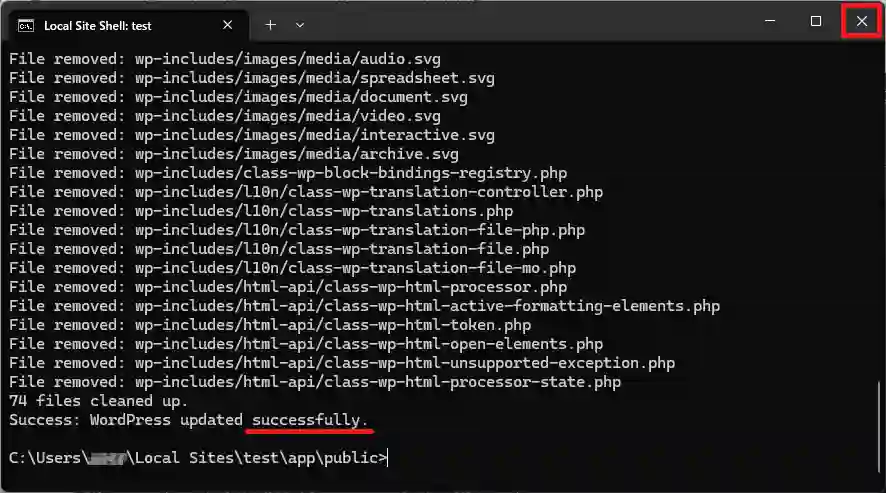
下の例ではバージョン6.3.2に変更しています。
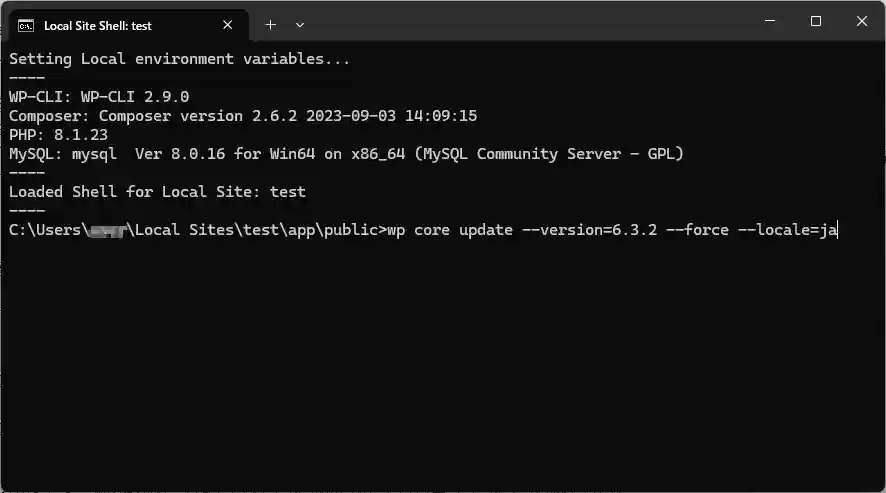
ファイルのダウンロード・バージョンの変更と進みます。「successfully.」(「Success: WordPress updated successfully.」)と出れば完了です。
右上の「☓」ボタンをクリックしましょう。
バージョン変更の確認
サイトを起動し直すので、Local画面右上の「Stop site」をクリックし、続けて「Start site」をクリックします。
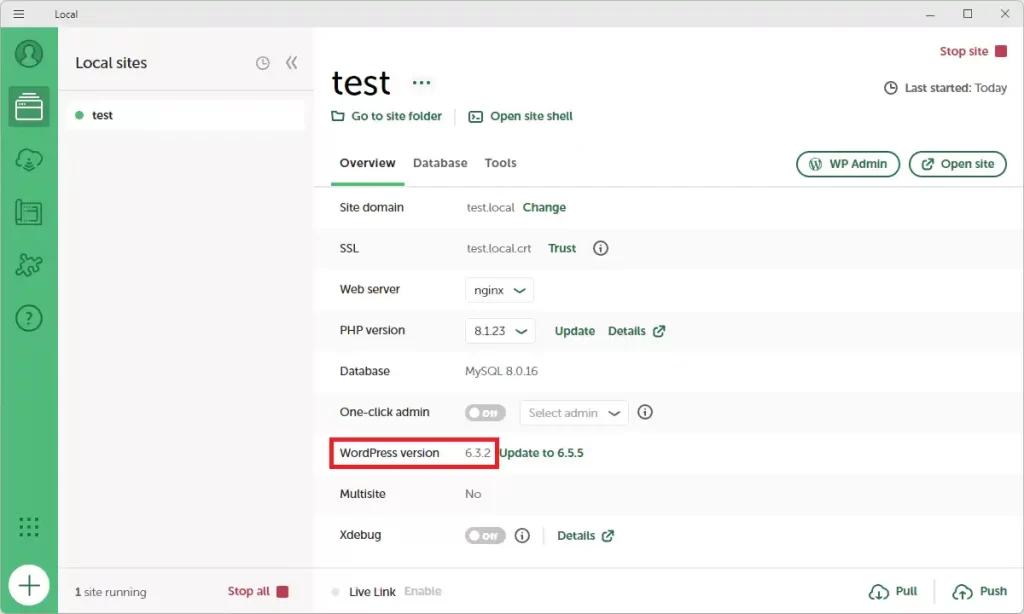
「WordPress version」を確認して、目的のバージョンに変更されて入れば成功です。
「update to X.X.X」と、最新版へのお誘いが来ていますが無視します。
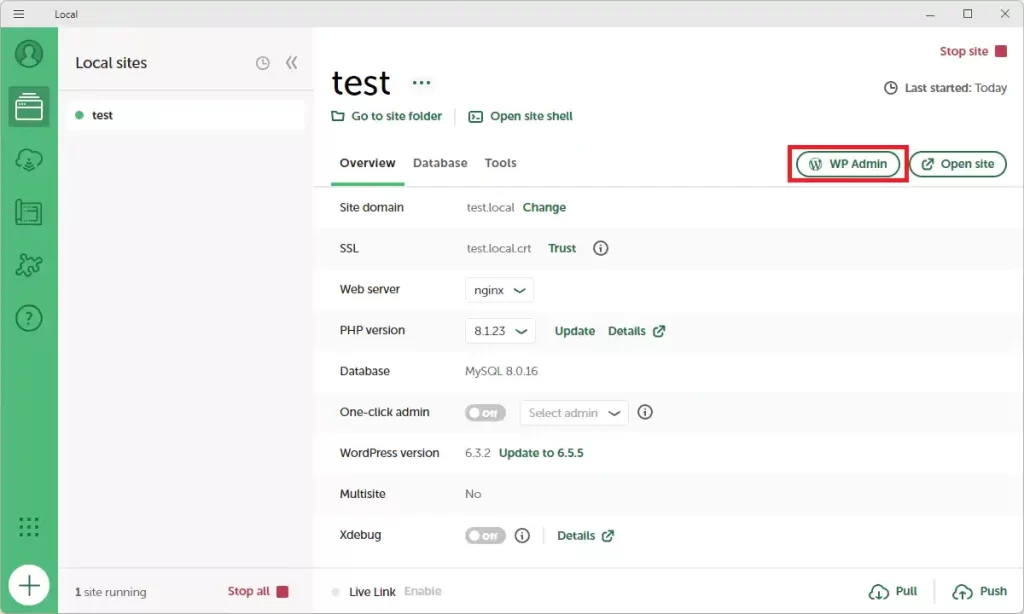
無事にバージョン変更が出来ましたが、数時間すると最新バージョンに戻ってしまうので、ここで自動アップデートの設定を変更します。「WP Admin」ボタンをクリックしてWordPressにログインします。
自動アップデートの設定変更
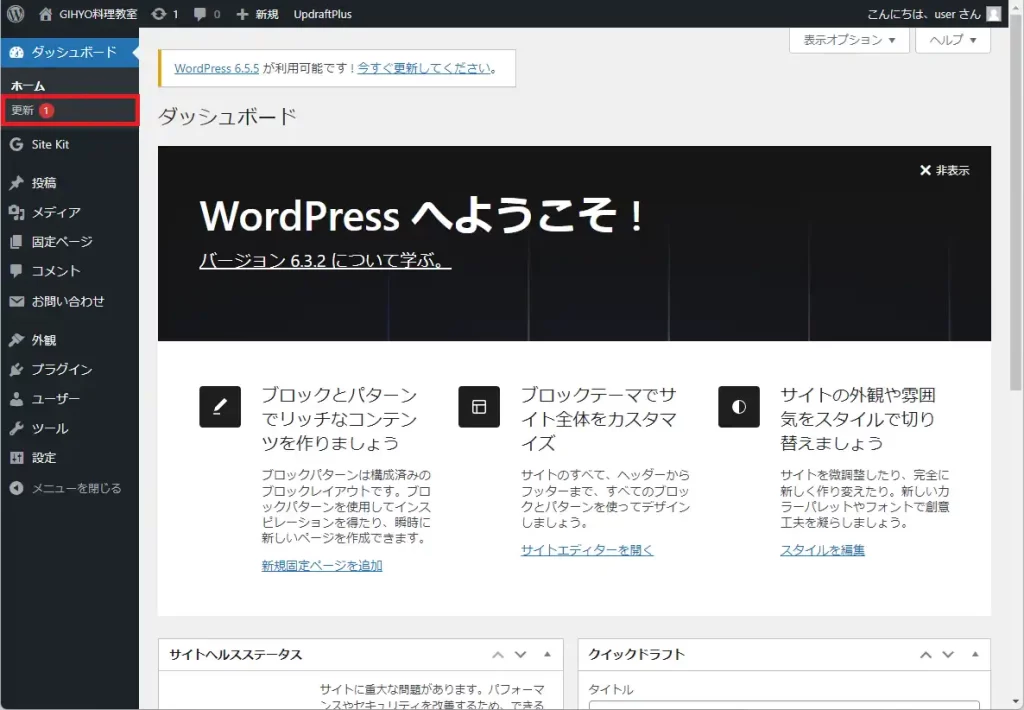
左側にある「更新」をクリックします。
「メンテナンスリリースとセキュリティリリースのみの自動更新に切り替えます。」をクリックします。
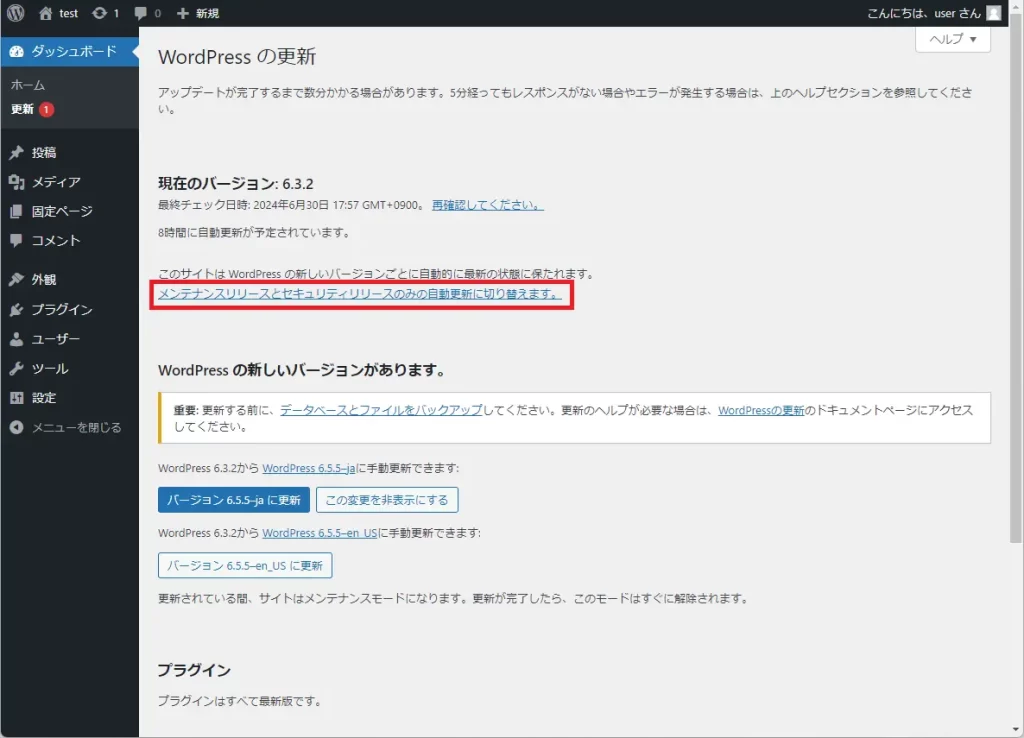
「このサイトはWordPressのメンテナンスリリースとセキュリティリリースのみで自動的に最新の状態に保たれます。」の文字列が出ていることを確認してください。

これにより自動的に最新版にメジャーアップデートされることは無くなりました。※自動で最新マイナーバージョンアップは行われます。例:6.3.x
以上でWordPressのバージョン変更の作業は完了です。是非お試しください。