動画ファイルの中のお気に入りのシーンを静止画像ファイルとして保存すると、壁紙やサムネイルへの使いまわし等も出来て非常に便利です。Windowsに付属の「フォト」を使用すると簡単に実行できます。
「フォト」の場所
「フォト」は「スタート」ボタン→スタートメニュー右上の「すべてのアプリ」ボタン→下へスクロールして「フォト」にあります。
※Windows 10では「スタート」ボタン→スタートメニューを下へスクロールして「フォト」
動画ファイルの用意
お気に入りの場面が含まれている動画ファイルを用意します。MP4, AVI, WMV, MOVファイル等「フォト」で開くことが出来れば静止画像として保存可能です。
動画から静止画像ファイルを作成
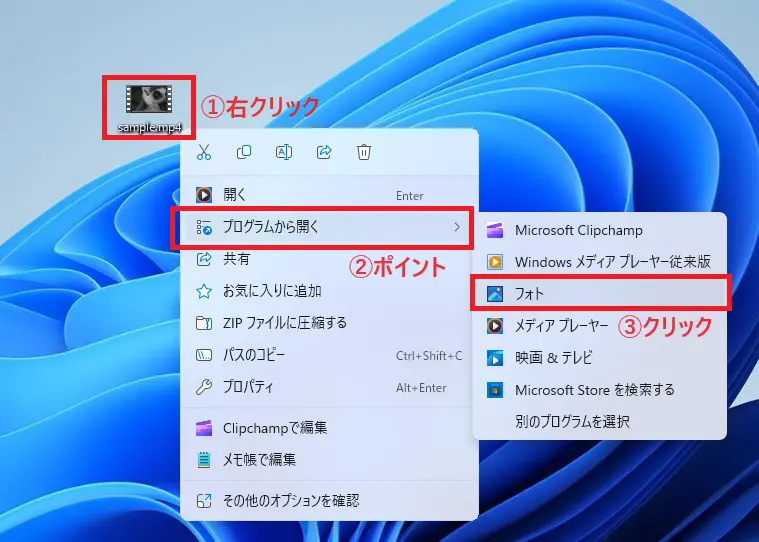
動画ファイルを右クリック-「プログラムから開く」をポイント-「フォト」をクリックします。
「フォト」が起動し、動画の再生が始まるので「一時停止」ボタンをクリックします。
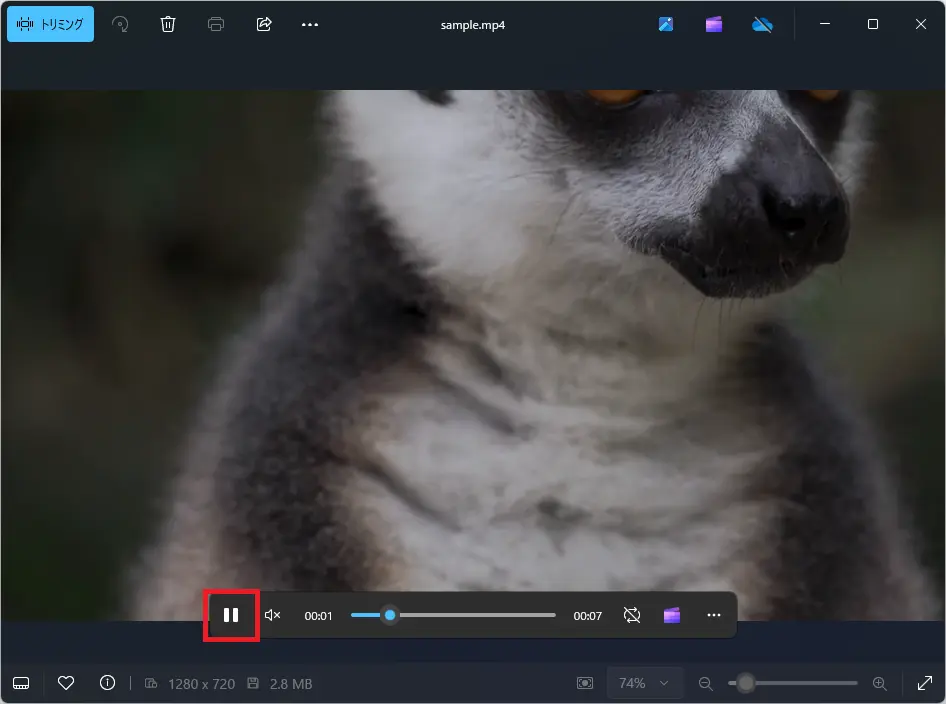
シークバーのハンドルをお気に入りのシーンまでドラッグします。
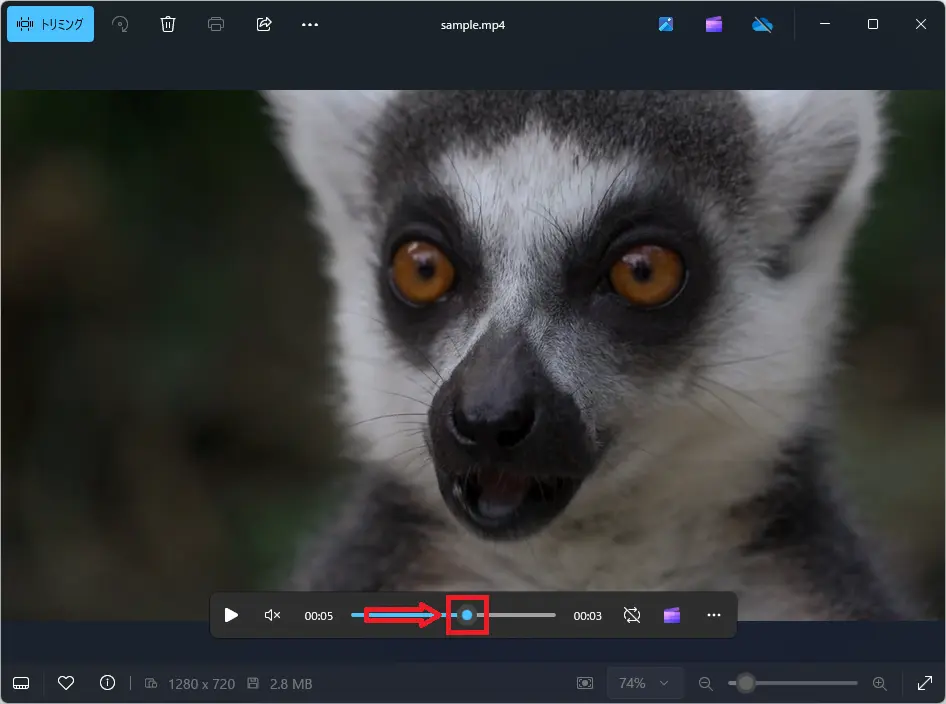
シークバーでうまくシーン選択出来ない時は、シークバーのハンドルをクリック後、キーボードの「←」・「→」キーで微調整してシーンを選びます。(1/3~1/4秒位の間隔で移動できます。)
「再生中」・・・画面上でマウスを移動 それでも出ない場合は画面をクリックします。
「一時停止中」・・・画面上をクリックする度にシークバーが消えたり出たりします。
※Windows11 フォト バージョン2024.11070.31001.0で確認していますが、ウィンドウズアップデートにより画面構成や挙動が変わることがあります。
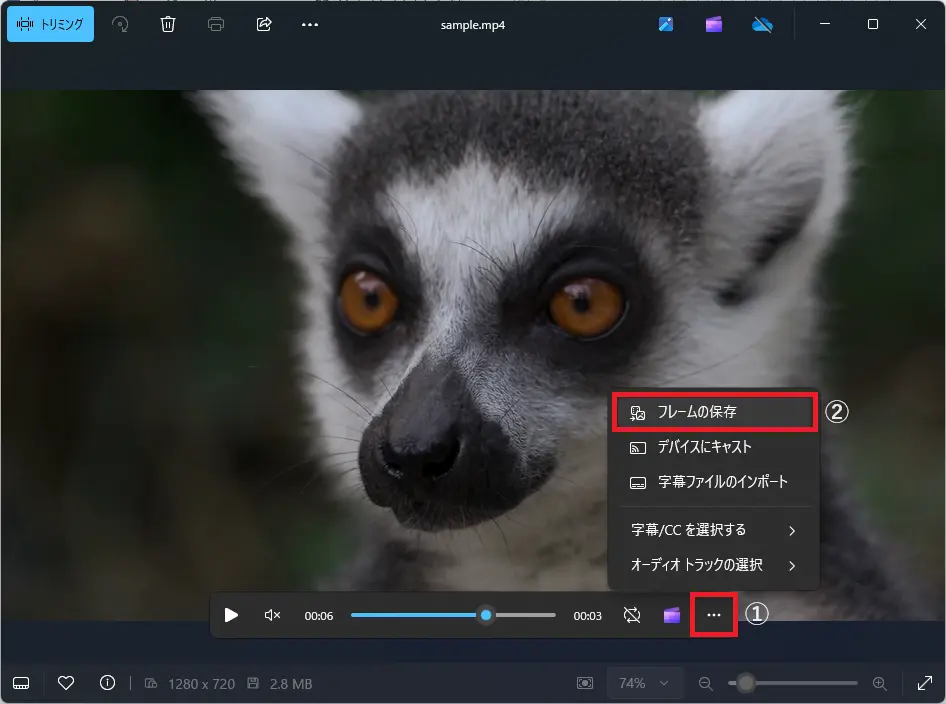
「その他オプション」ボタンクリック – 「フレームの保存」をクリックします。
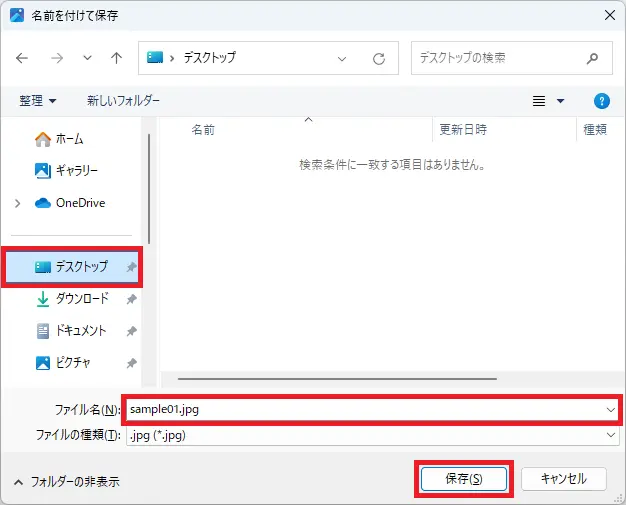
「名前を付けて保存」ダイアログボックスが出ますので保存場所とファイル名を指定して「保存」ボタンをクリックします。
※今回はデスクトップに「sample01.jpg」で保存しました。
完成したファイルを開いて確認します。
細かくフレーム単位でシーンを選びたい場合は「フォト」の代わりにフリーソフトの「avidemux」を使用します。(1/24~1/30秒位の間隔でフレーム選択できます。)
画像のサイズ変更方法(サムネイル画像作成)
完成した画像がサムネイル(縮小画像)用として切り出した場合は小さいサイズで充分なのでサイズ変更します。
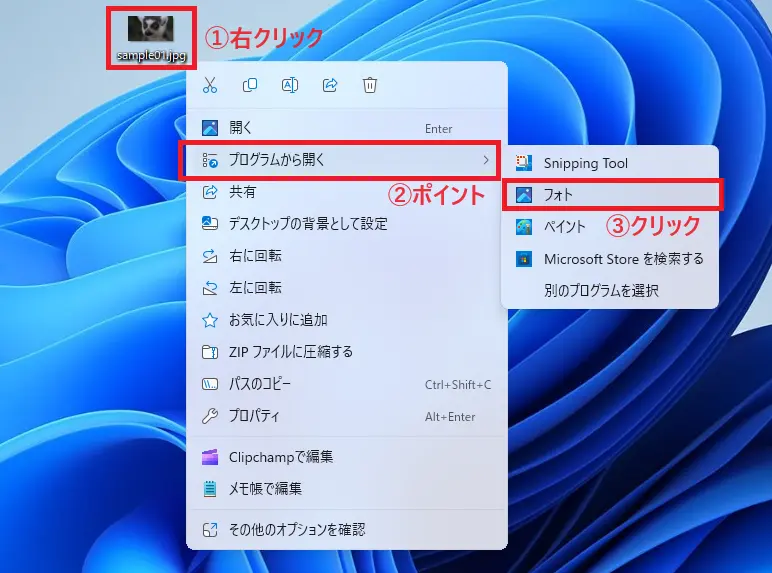
画像ファイルを右クリック-「プログラムから開く」をポイント-「フォト」をクリックします。
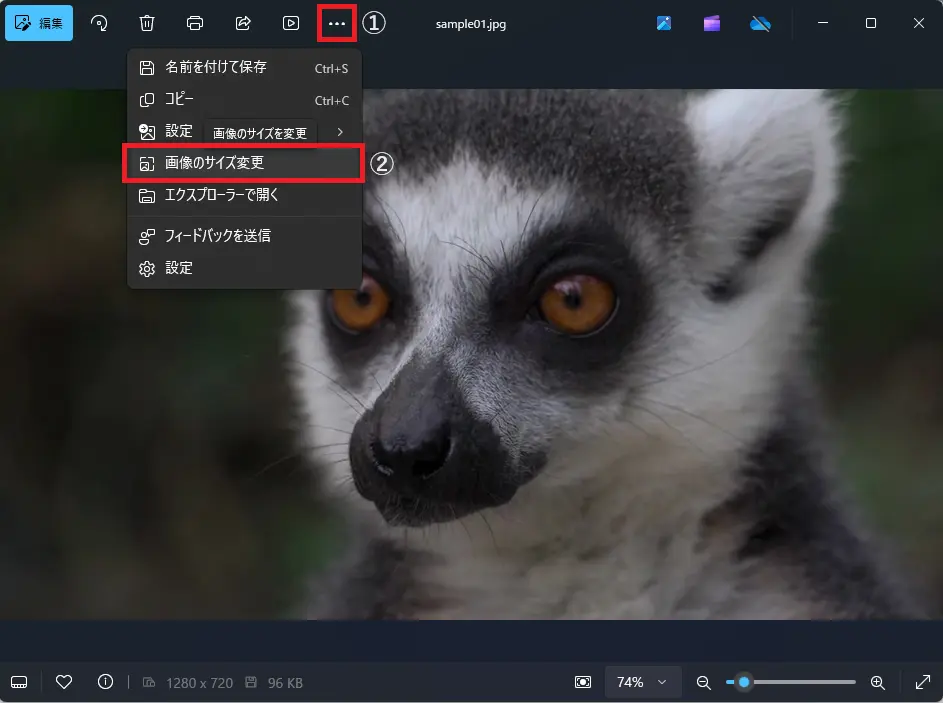
「フォト」が起動しますので上部にある「もっと見る」ボタン-「画像のサイズ変更」をクリックします。
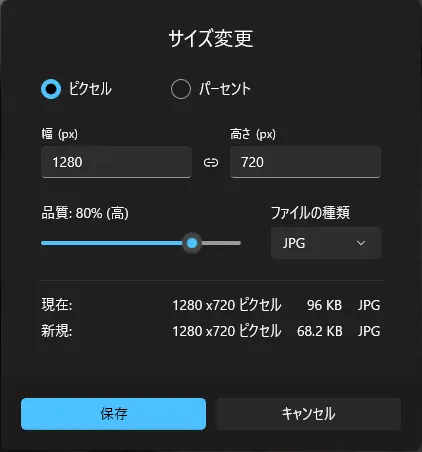
「サイズ変更」ダイアログボックスが出ます。
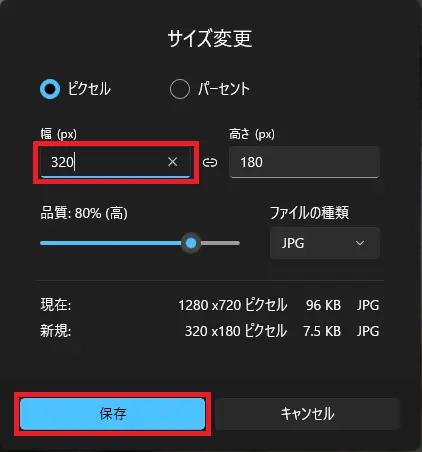
「幅(px)」欄の数字をもっと小さな数字に書き換え、「保存」ボタンをクリックします。
※ここでは「1280」を「320」に書き換えました。
※「高さ(px)」欄の数字は自動的に連動します。
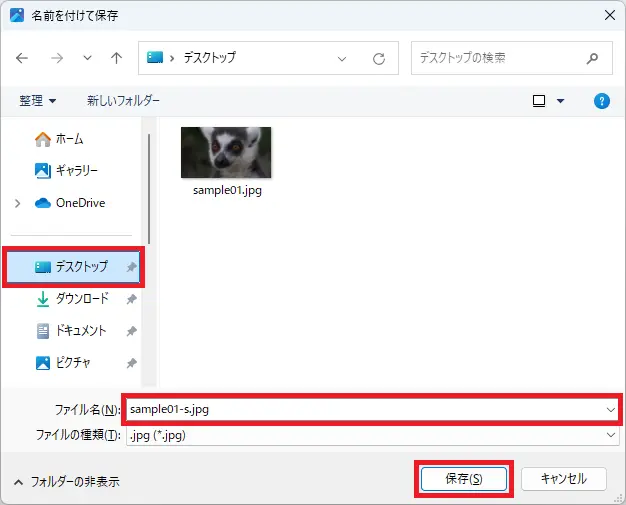
「名前を付けて保存」ダイアログボックスが出ますので保存場所とファイル名を指定して「保存」ボタンをクリックします。
※今回はデスクトップに「sample01-s.jpg」で保存しました。
完成したファイルを開いて確認します。
まとめ
動画ファイルの中のお気に入りの場面を画像ファイルとして保存ができる「フォト」はいかがだったでしょうか?Windows付属ソフトの為、インストールや設定なく使用できるのは非常に便利です。今回は静止画切り出しに特化して説明しましが、動画に対してはトリミング、静止画に対しては各種フィルター加工などもできるようになっています。是非お試しください。