Windowsのエクスプローラーでは動画ファイルがサムネイル表示され動画の内容が一目でわかるようになっていますが、自動で生成されている為必ずしもイメージ通りというわけではありません。
今回はフリーソフトの「Tag Editor(タグエディター)」を使って無料で好みの画像ファイルをサムネイル表示させたいと思います。動画ファイル内の1シーンをサムネイルにしたい場合の説明も追記しました。
動画ファイルとサムネイル画像の用意
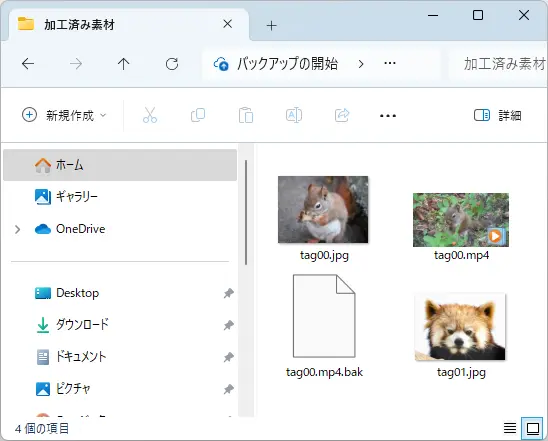
サムネイルを埋め込む動画ファイルと、サムネイルにする好みの画像ファイルを用意します。
画像ファイルはjpgファイルやpngファイルを使用します。サイズに指定はありませんので縦長画像も可能です。
動画ファイル内の1シーンをサムネイルにしたい場合は、あらかじめ他のソフトで画像を作成しておきます。
- お手軽に作成する場合はWindows付属の「フォト」を使用します。
- 全フレームからしっかり選んで作成する場合は「Avidemux」を使用します。
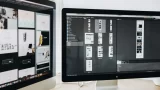

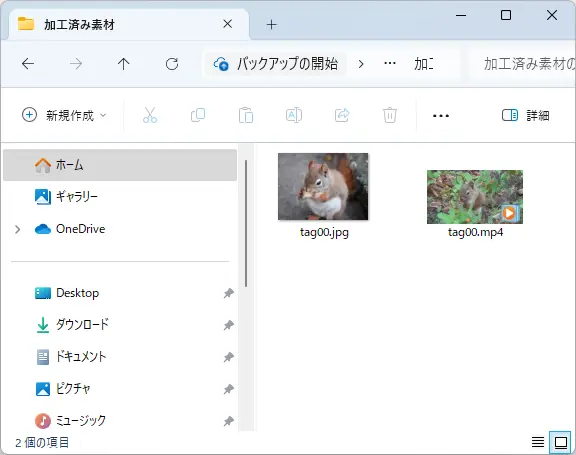
下の図では画像にjpgファイルを用意しました。画像と動画のサイズや縦横比が違っていても問題ありません。
「Tag Editor」の使用準備
「Tag Editor」のダウンロード
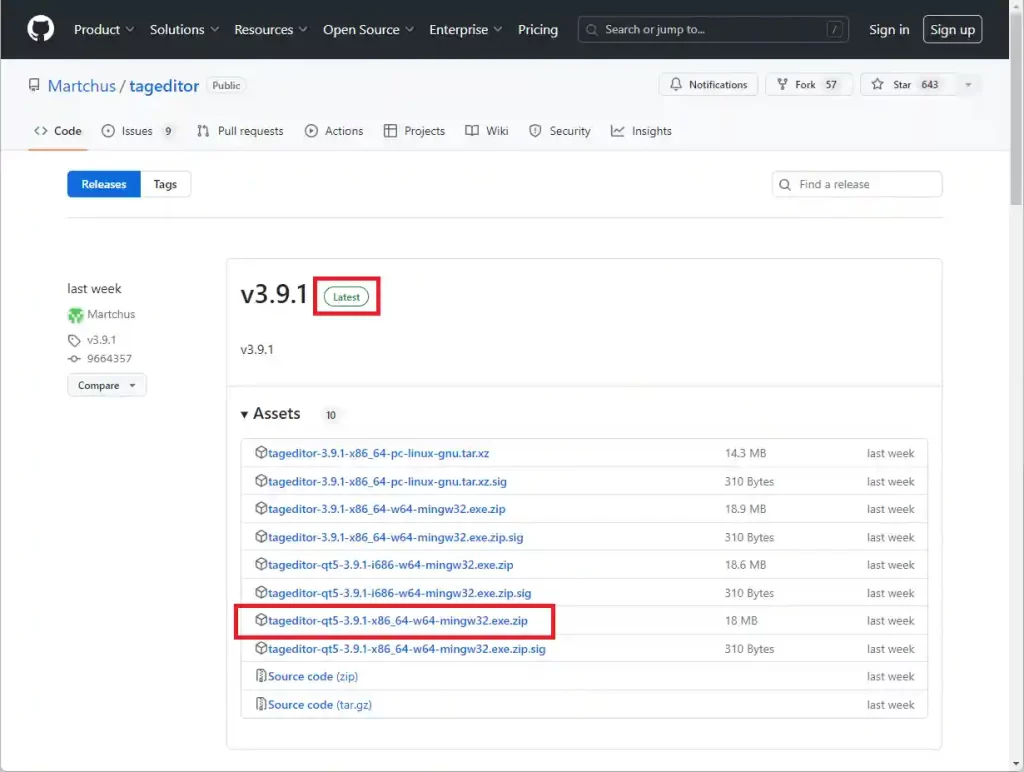
「Tag Editor」のダウンロードページに移動します。
最新版(Latestと書いてあるバージョン)の中の「tageditor-qt5-x.x.x-x86_64-w64-mingw32.exe.zip」(x.x.xはバージョン番号です)をクリックします。
「Tag Editor」の解凍と起動
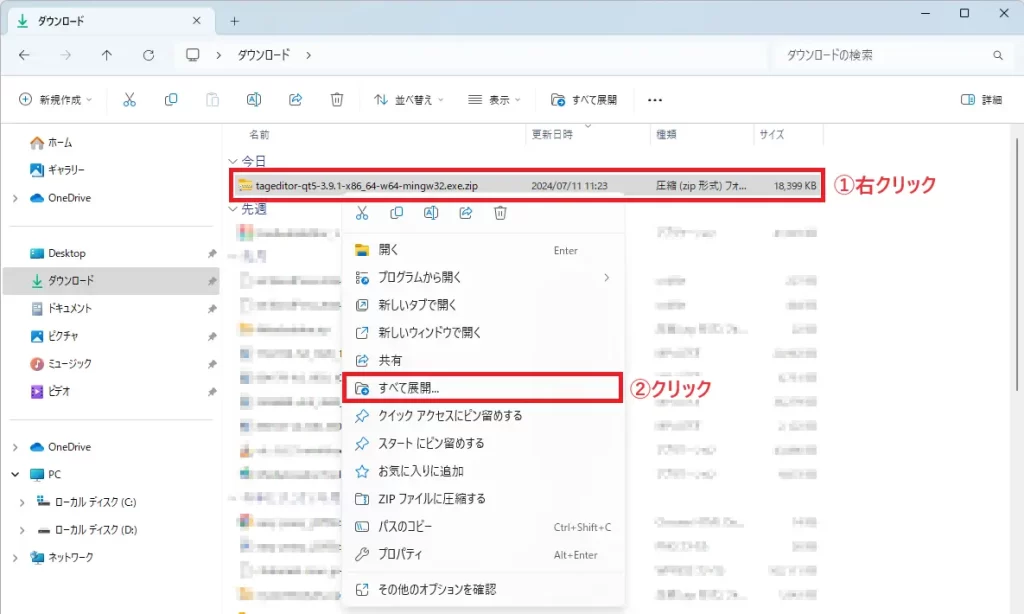
エクスプローラーで「ダウンロードフォルダー」を開きます。
ダウンロードされたtageditor-qt5-x.x.x-x86_64-w64-mingw32.exe.zipを右クリックし、「すべて展開…」をクリックします。
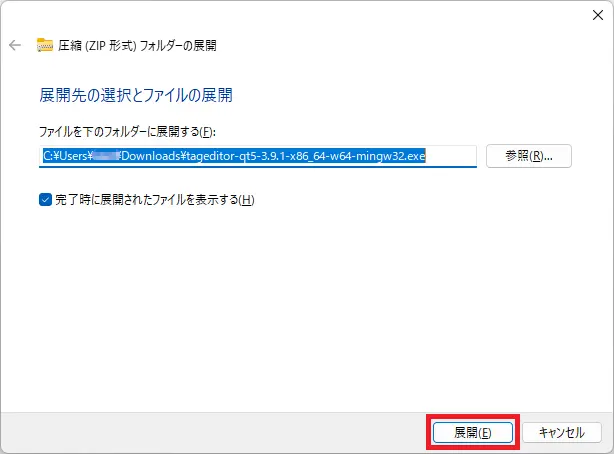
「展開先の選択とファイルの展開」ダイアログボックスが開くので、そのまま「展開」ボタンをクリックします。
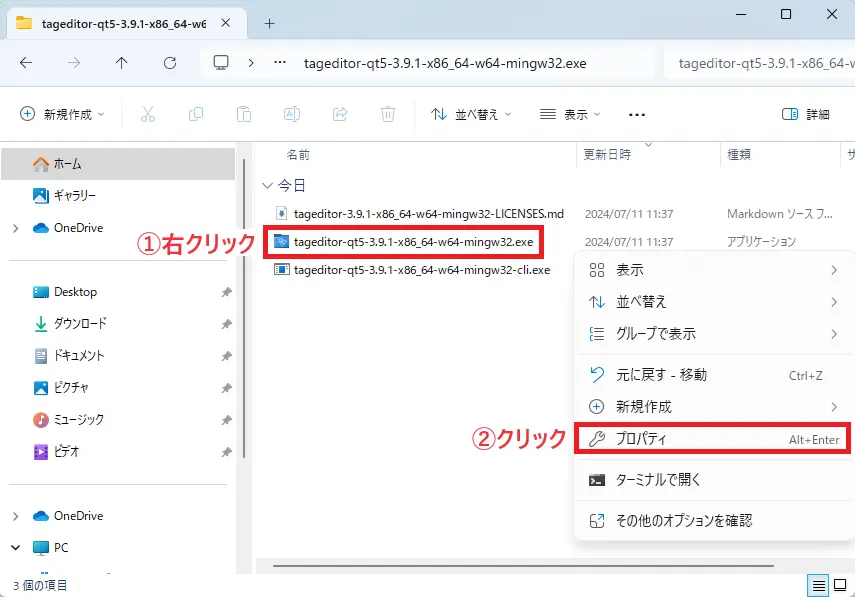
新しく開いたウィンドウのtageditor-qt5-x.x.x-x86_64-w64-mingw32.exeを右クリックし、「プロパティ」をクリックします。
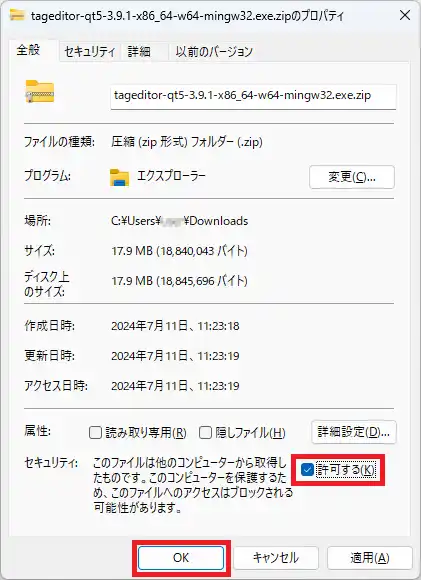
本来、tageditor-qt5-x.x.x-x86_64-w64-mingw32.exeをダブルクリックすれば「Tag Editor」が起動するのですがダウンロードした実行ファイルは最初の一度だけセキュリティーの許可をする必要があります。
「許可する」にチェックを入れ、「OK」ボタンをクリックします。
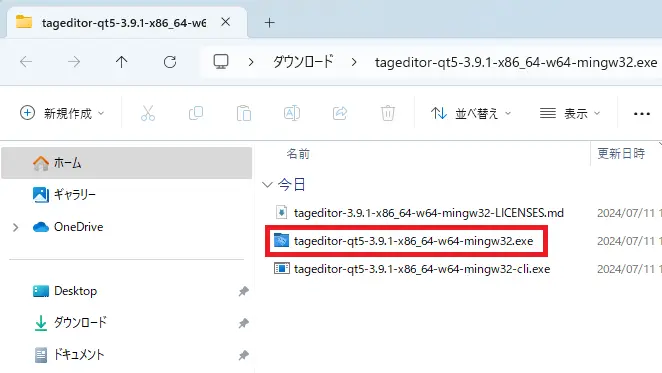
tageditor-qt5-x.x.x-x86_64-w64-mingw32.exeをダブルクリックして「Tag Editor」を起動します。
画面は英語のままですが操作自体は少ないので問題ないでしょう。
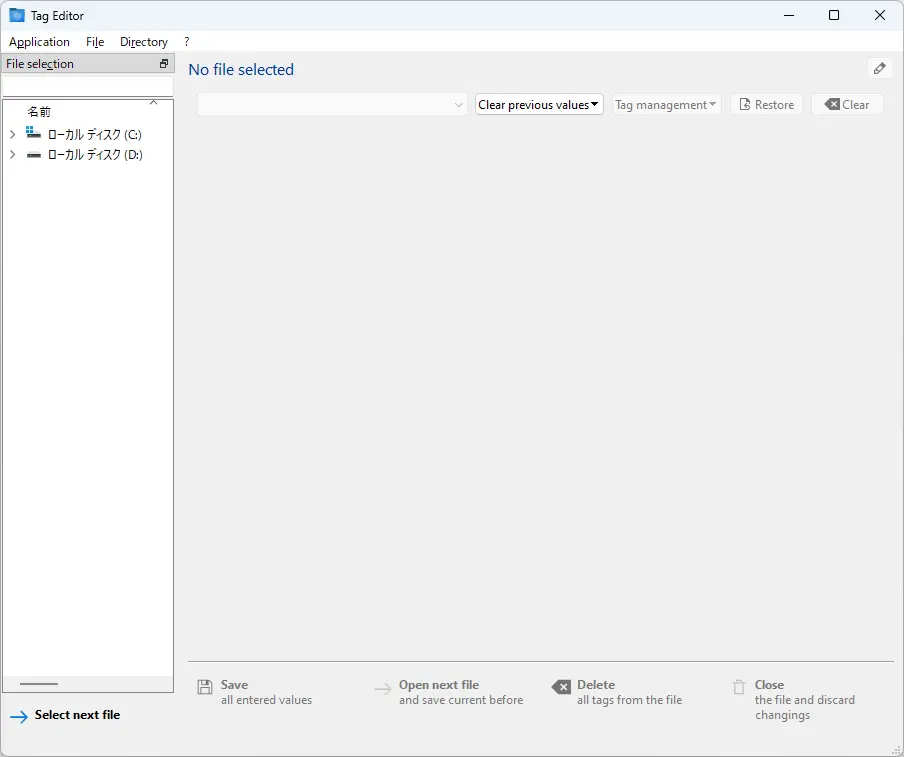
「Tag Editor」の使い方
各サムネイル作業後に共通する説明
以降、サムネイル画像の追加・変更・抽出・削除の操作説明になります。その中で追加・変更・削除作業後に共通する説明をあらかじめしておきます。
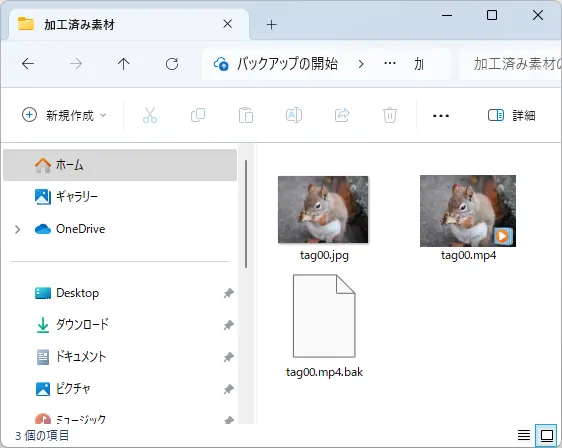
作成ファイル完成の確認は「Tag Editor」を終了してから行います。
目的のサムネイル表示になっていない時は、ファイルのあるウィンドウあるいはファイル自体をクリックしてからキーボードの「F5」キーを押して画面を更新してください。
「.bak」のついたファイルができますが元の動画ファイルのバックアップです。作成に成功していれば必要ないので削除します。
作成に失敗した時は名前の「.bak」を削除すると元ファイルが復元されます。(例:xxxx.mp4.bak → xxxx.mp4)
サムネイル画像の追加
サムネイル画像を追加したい動画ファイルを画面中央の何もないところにドラッグ&ドロップします。
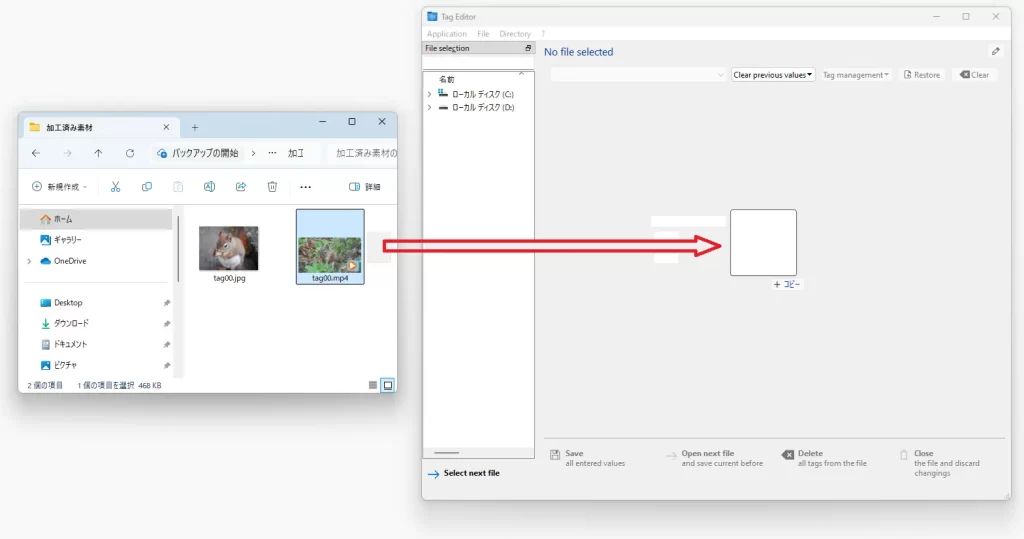
メニューバーの「File」-「Open」をクリックしても動画ファイルを追加できます。
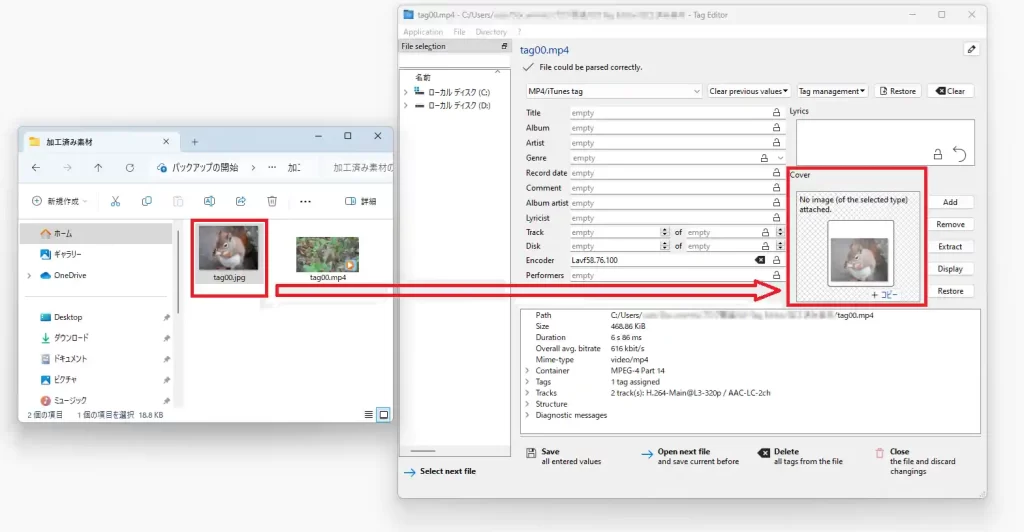
サムネイルにしたい画像ファイルを「Cover」欄にドラッグ&ドロップします。
※「Cover」欄右の「Add」ボタンをクリックしても画像ファイルの選択ができます。
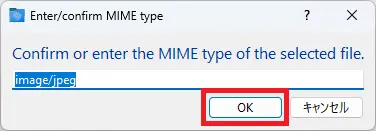
「Enter/confirm MIME type」ダイアログボックスが出ますが、ファイル形式の確認だけなので「OK」ボタンをクリックします。
「Cover」欄に目的の画像ファイルが表示されたことを確認して下側にある「Save」ボタンをクリックします。
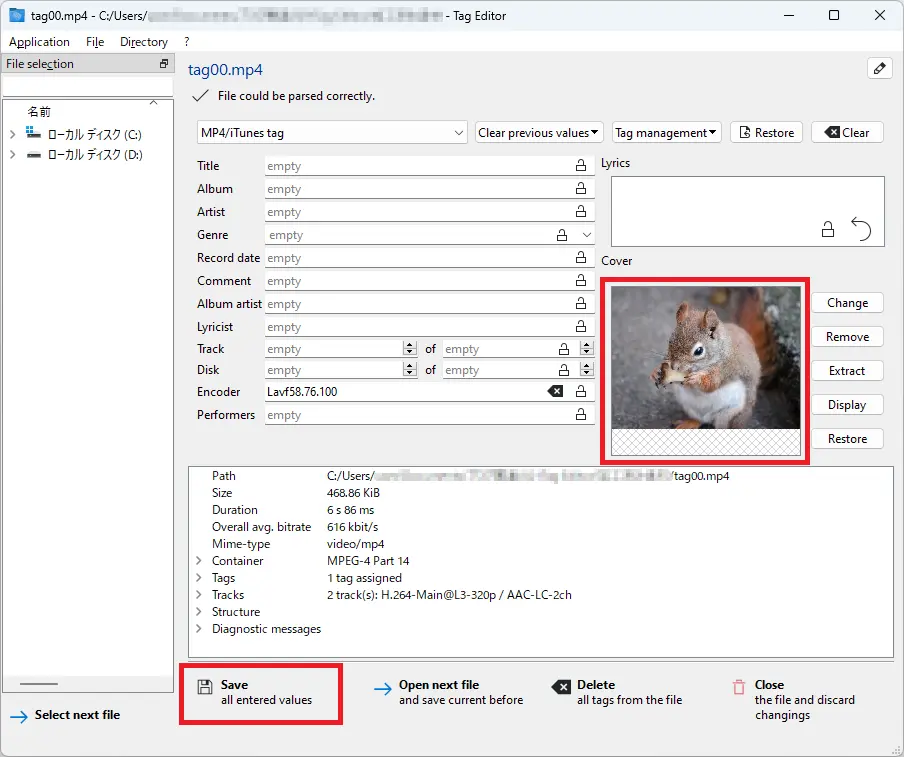
「Save」ボタンの上に「The tags have been saved.」と出れば完了です。

右上の「☓」ボタンをクリックし「Tag Editor」を終了します。
動画ファイルのサムネイルが変更されていることを確認します。
サムネイル画像の変更
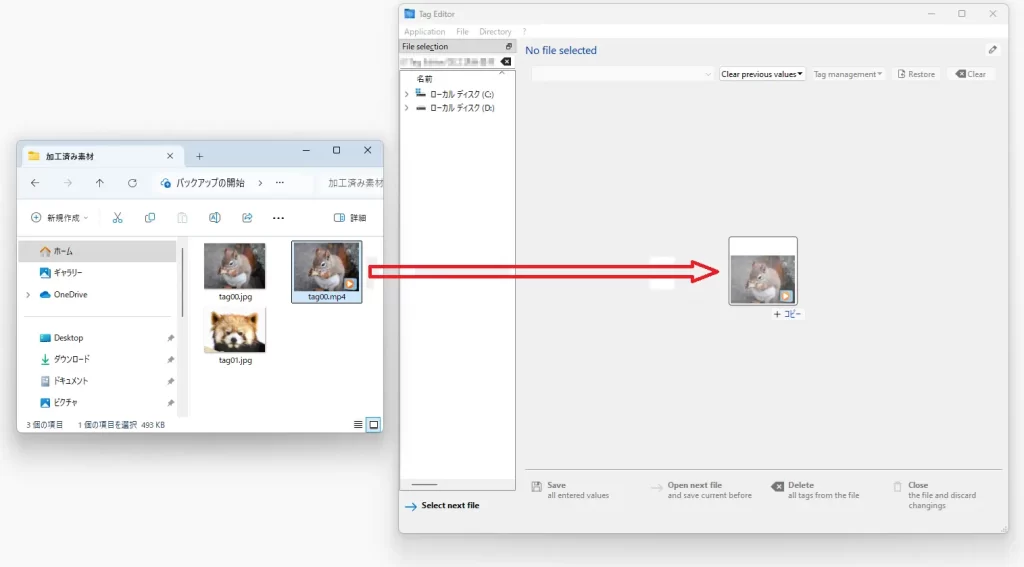
サムネイル画像を変更したい動画ファイルを画面中央の何もないところにドラッグ&ドロップします。
メニューバーの「File」-「Open」をクリックしても動画ファイルを追加できます。
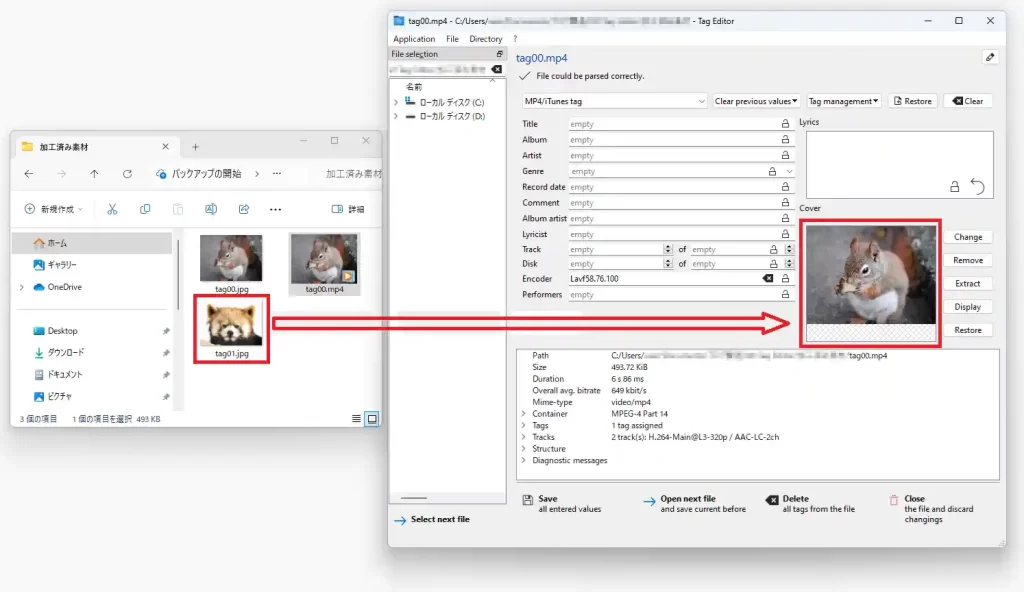
サムネイルにしたい画像ファイルを「Cover」欄にドラッグ&ドロップします。
※「Cover」欄右の「Change」ボタンをクリックしても画像ファイルの選択ができます。
「Enter/confirm MIME type」ダイアログボックスが出ますが、ファイル形式の確認だけなので「OK」ボタンをクリックします。
「Cover」欄に目的の画像ファイルが表示されたことを確認して下側にある「Save」ボタンをクリックします。
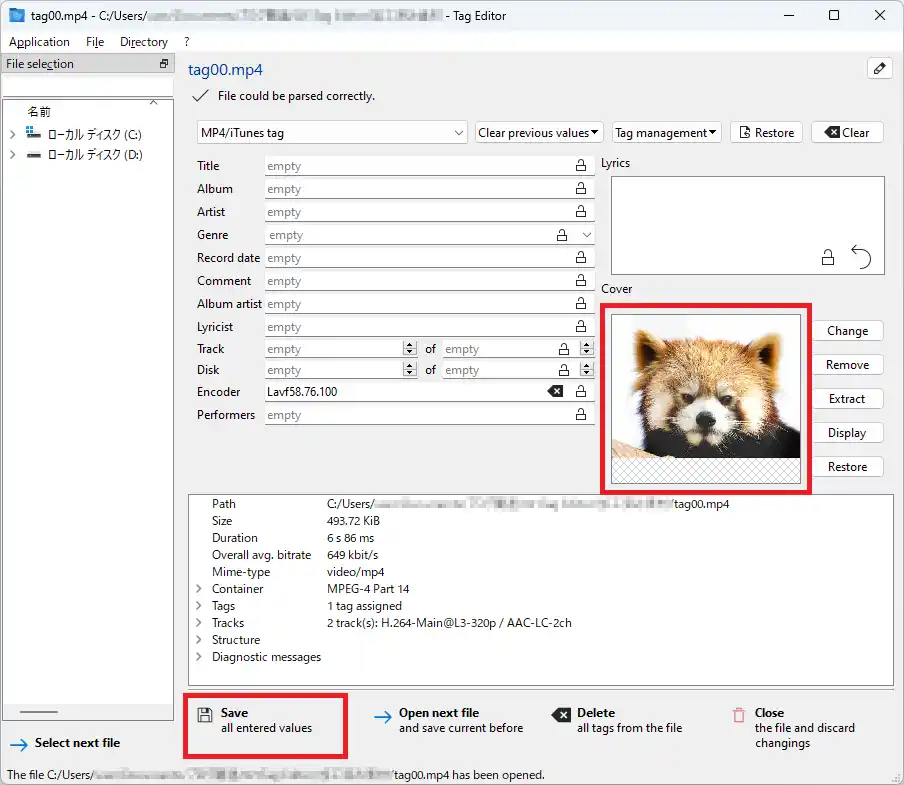
「Save」ボタンの上に「The tags have been saved.」と出れば完了です。
右上の「☓」ボタンをクリックし「Tag Editor」を終了します。
動画ファイルのサムネイルが変更されていることを確認します。

サムネイル画像の抽出
サムネイル画像を抽出しても元動画ファイルに変化はありません。
サムネイル画像を抽出したい動画ファイルを画面中央の何もないところにドラッグ&ドロップします。
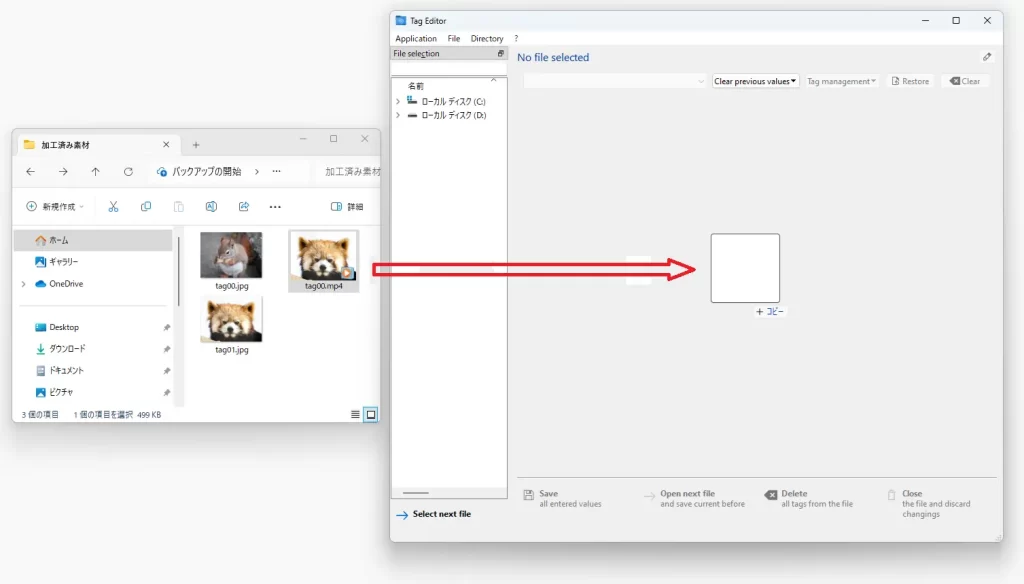
メニューバーの「File」-「Open」をクリックしても動画ファイルを追加できます。
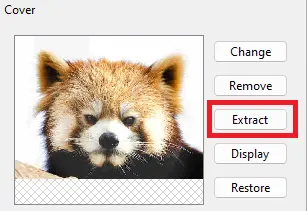
「Cover」欄のサムネイルを確認して、右の「Extract」ボタンをクリックします。
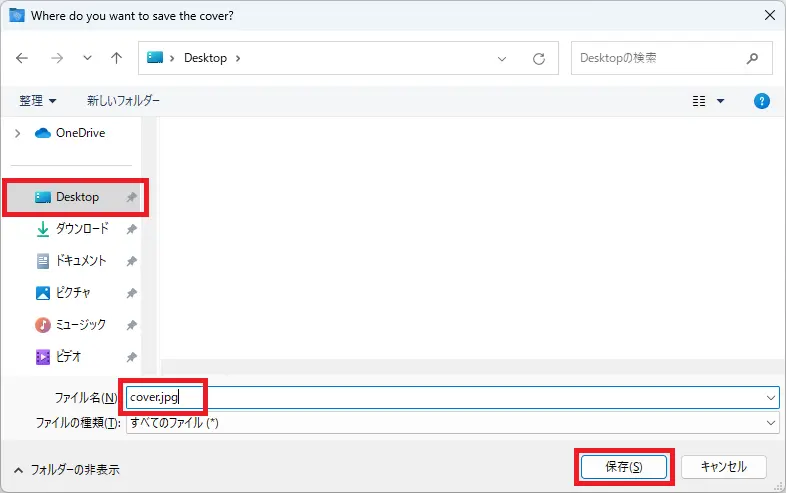
保存先を指定するダイアログボックスが出ますので、保存先とファイル名を入力して「保存」ボタンをクリックします。ファイル名は拡張子(.jpgや.png等)まで入力してください。
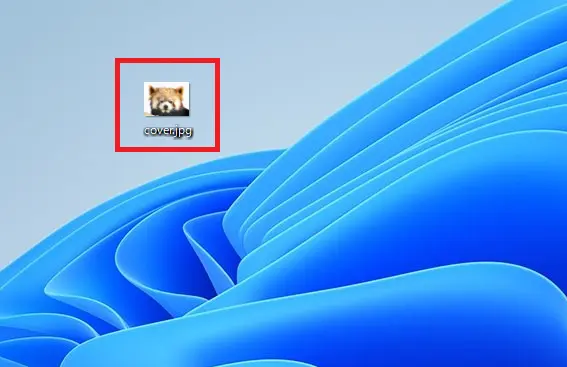
※ここでは例としてデスクトップに「cover.jpg」というファイル名で保存しました。
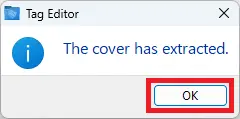
「The cover has extracted.」のダイアログボックスが出るので「OK」ボタンをクリックします。
右上の「☓」ボタンをクリックし「Tag Editor」を終了します。
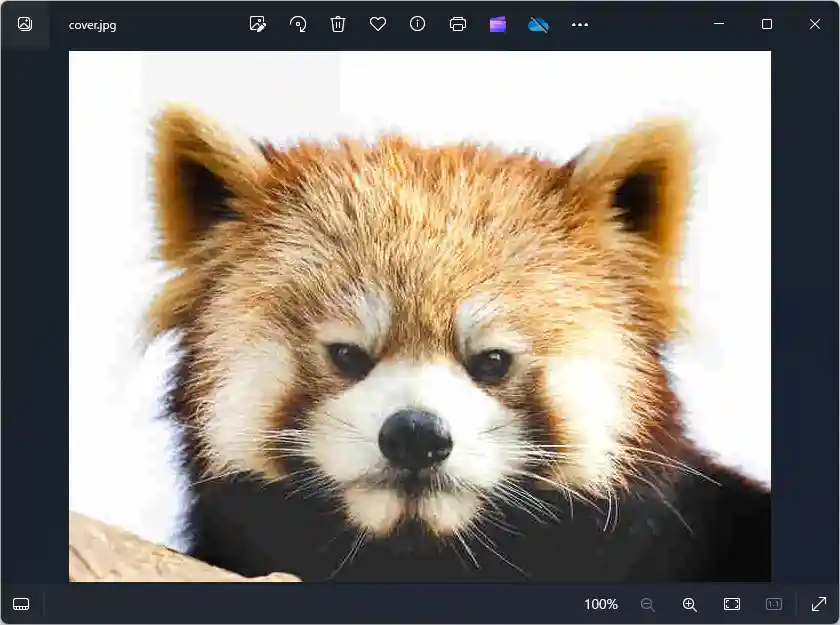
デスクトップに保存したファイルcover.jpgをダブルクリックして確認しましょう。
サムネイル画像の削除
削除したサムネイル画像ファイルはどこにも保存されません。ご注意ください。
サムネイル画像を削除したい動画ファイルを画面中央の何もないところにドラッグ&ドロップします。
メニューバーの「File」-「Open」をクリックしても動画ファイルを追加できます。
「Cover」欄右の「Remove」ボタンをクリックします。
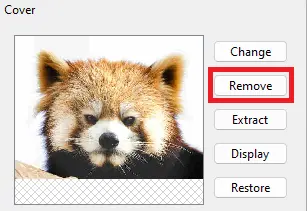
「Cover」欄から画像ファイルが消えたことを確認して下側にある「Save」ボタンをクリックします。
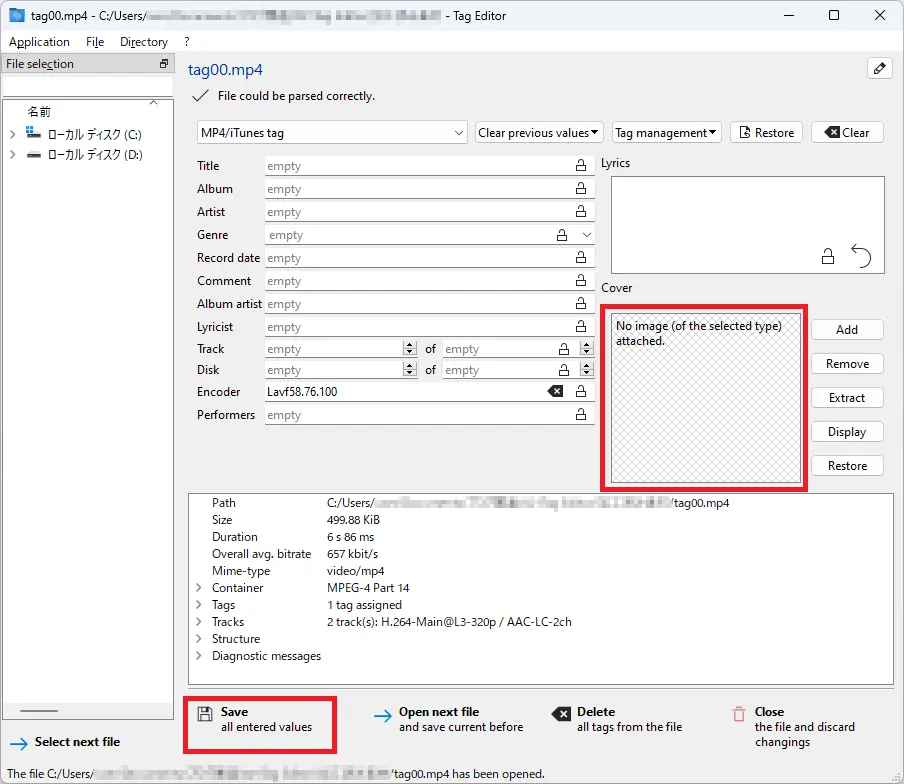
「Save」ボタンの上に「The tags have been saved.」と出れば完了です。
右上の「☓」ボタンをクリックし「Tag Editor」を終了します。
動画ファイルのサムネイルが変更されていることを確認します。
まとめ
簡単操作で動画ファイルに好みの画像をサムネイルとして表示できるフリーソフト「Tag Editor」はいかがだったでしょうか?
保存している動画ファイルが沢山あって、効率の良いファイル整理をお考えでしたら是非お試しください。